macOS

วิธีดูแผ่นซีดี MRI หรือ CT บน Mac

แผ่นดิสก์จากโรงพยาบาลทำมาสำหรับ Windows: โปรแกรมดูที่อยู่บนแผ่นใช้งานบน macOS ไม่ได้ และ Mac ส่วนใหญ่ไม่มีไดรฟ์แผ่นดิสก์ แต่ตัวภาพเองเป็นไฟล์ DICOM มาตรฐานที่โปรแกรมดูบน Mac เปิดได้ นี่คือวิธีการ รวมถึงสำหรับ Mac ที่ไม่มีไดรฟ์แผ่นดิสก์

Apple silicon และ Intelไม่มีไดรฟ์แผ่นดิสก์? มีทางออกตรวจสอบเมื่อตุลาคม 2026

หาก Mac ของคุณไม่มีไดรฟ์แผ่นดิสก์

  • ใช้ไดรฟ์ DVD ภายนอกแบบ USB เสียบไดรฟ์ ใส่แผ่น แล้วแผ่นจะปรากฏใน Finder
  • คัดลอกแผ่นบนคอมพิวเตอร์เครื่องอื่น ลงแฟลชไดรฟ์ USB แล้วเปิดสำเนาบน Mac ของคุณ (วิธีคัดลอกแผ่นดิสก์ภาพสแกน)
  • ขอจากโรงพยาบาล ให้ใส่ภาพสแกนลงแฟลชไดรฟ์ USB หรือเปิดให้ดาวน์โหลดจากพอร์ทัลผู้ป่วย หากเป็นไฟล์ดาวน์โหลด ให้แตกไฟล์ก่อนเปิด

ทำไมโปรแกรมดูบนแผ่นจึงใช้งานบน Mac ไม่ได้

โปรแกรมบนแผ่น (ไฟล์ .exe) สร้างมาสำหรับ Windows macOS ไม่สามารถรันได้ การดับเบิลคลิกจึงไม่เกิดผลอะไร ภาพสแกนอยู่ในโฟลเดอร์ DICOM และดัชนี DICOMDIR ที่อยู่ข้างกัน ซึ่งโปรแกรมดู DICOM บน Mac ทุกตัวอ่านได้

เปิดแผ่นในโปรแกรมดูบน Mac

  1. ติดตั้งโปรแกรมดู DICOM ที่ใช้งานบน macOS ได้ SlideScope ต้องใช้ macOS 14 ขึ้นไป และทำงานแบบเนทีฟบน Apple silicon และ Intel คู่มือติดตั้งบน macOS อธิบายการเปิดใช้งานครั้งแรก
  2. ใน SlideScope ให้คลิก Got a scan on a CD or USB? Open it บนหน้าจอ Home โปรแกรมจะหาแผ่นจากดัชนี DICOMDIR และแสดงรายการแต่ละชุดภาพเพียงครั้งเดียว
  3. เปิดชุดภาพแล้วเลื่อนดูทีละสไลซ์ สำหรับภาพ CT ให้สลับไปที่หน้าต่างปอด กระดูก หรือสมองจากเมนูหน้าต่างที่ด้านบน
  4. หากต้องการเก็บภาพสแกนไว้หลังจากคืนแผ่น ให้เลือก Copy this scan to your computer

โปรแกรมดูบน Mac สำหรับแผ่นดิสก์ภาพสแกน

โปรแกรมดูค่าใช้จ่ายใช้งานบนเหมาะสำหรับ
โปรแกรมดูที่อยู่บนแผ่นฟรี มาพร้อมแผ่นมักใช้ได้เฉพาะ Windows; บ่อยครั้งเปิดไม่ขึ้นบนพีซีรุ่นปัจจุบันหรือบน Macแผ่นเดียว เมื่อใช้งานได้
OsiriX Liteเดโมฟรีของ OsiriX MDMac เท่านั้น (macOS 12 ขึ้นไป, Apple silicon และ Intel); ทุกภาพมีเครื่องหมาย “not for medical usage”ผู้ใช้ Mac; ผู้พัฒนาแนะนำให้ผู้ป่วยใช้
Horosฟรี โอเพนซอร์สMac เท่านั้น มีรุ่นสำหรับ Apple silicon และ Intelผู้ใช้ Mac ที่คุ้นเคยกับเวิร์กสเตชันรังสีวิทยา
MicroDicomฟรีสำหรับการใช้งานที่ไม่ใช่เชิงพาณิชย์Windows 7 ถึง 11 (บน Mac ใช้ได้ผ่าน Wine เท่านั้น); เปิด DICOMDIR พร้อมรายชื่อผู้ป่วยผู้ใช้ Windows
RadiAntทดลองใช้แบบจำกัดเวลา จากนั้นเริ่มต้น €5/เดือนต่อพีซีWindows 7 ถึง 11 (บน Mac ใช้ได้ผ่าน CrossOver หรือ Wine เท่านั้น)ดูภาพได้รวดเร็วบน Windows
Weasisฟรี โอเพนซอร์สWindows, macOS และ Linuxผู้ที่ต้องการโปรแกรมดูฟรีที่ใช้ได้หลายแพลตฟอร์ม
โปรแกรมดู DICOM ออนไลน์มักฟรีในเว็บเบราว์เซอร์ดูอย่างรวดเร็วโดยไม่ต้องติดตั้ง; ตรวจสอบก่อนว่าเว็บไซต์จัดการไฟล์ของคุณอย่างไร
SlideScopeชำระเงิน มีคลังภาพตัวอย่างฟรี สมัครสมาชิกเริ่มต้น $35 ต่อเดือนWindows 10/11 และ macOS 14 ขึ้นไป ทำงานแบบเนทีฟบน Apple siliconโปรแกรมดูที่เรียบง่ายและเป็นส่วนตัว: หาแผ่นให้ เปิดแต่ละภาพสแกนเป็นสแต็กเดียว และคัดลอกแผ่นลงคอมพิวเตอร์ของคุณ

ข้อมูลจากเว็บไซต์ของโปรแกรมดูแต่ละตัว ตรวจสอบเมื่อวันที่ 21 ตุลาคม 2026 ชื่อโปรแกรมลิงก์ไปยังเว็บไซต์เหล่านั้น SlideScope เป็นผลิตภัณฑ์ของเรา

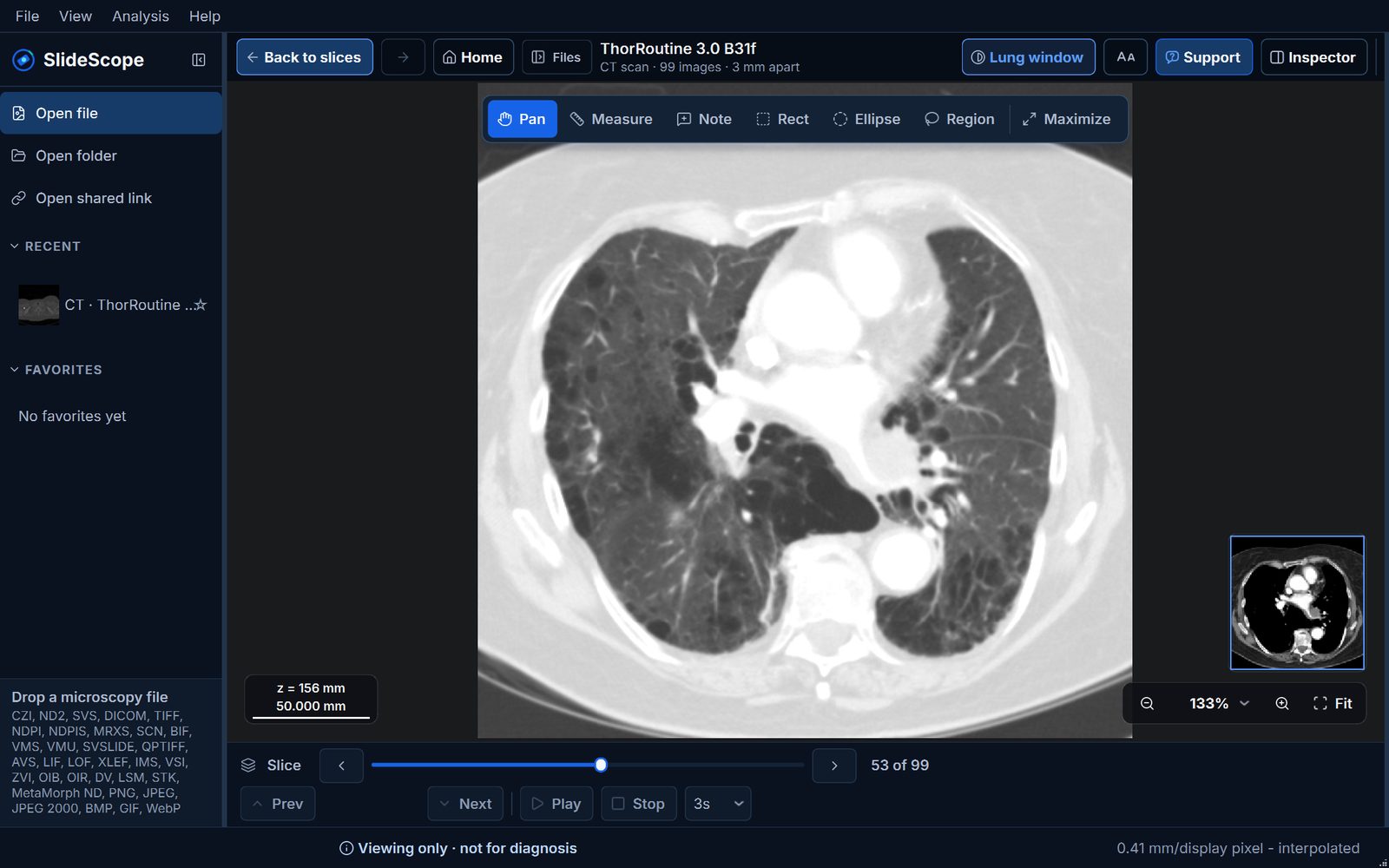
ภาพ CT จากแผ่นดิสก์ใน SlideScope บน Mac

SlideScope แสดงภาพ CT ทรวงอกในหน้าต่างปอด
ภาพ CT ทรวงอกเดียวกันในหน้าต่างปอด ภาพ CT ตัวอย่าง: LIDC-IDRI-0937, The Cancer Imaging Archive, CC BY 3.0 (doi:10.7937/K9/TCIA.2015.LO9QL9SX) ลบข้อมูลระบุตัวตนโดย TCIA

ลองใช้ก่อน: คลังภาพตัวอย่างใช้ได้ฟรีพร้อมทุกเครื่องมือ ในคลังมีภาพ CT ทรวงอกจริงที่ลบข้อมูลระบุตัวตนแล้วจากคลังข้อมูลวิจัยสาธารณะ คุณจึงเลื่อนดู เปลี่ยนหน้าต่าง และวัดได้ก่อนเปิดแผ่นของคุณเอง ภาพสแกนของคุณเองต้องใช้การสมัครสมาชิก

SlideScope สำหรับแผ่นดิสก์ CT, MRI และเอกซเรย์: ข้อเท็จจริง

  • SlideScope เปิดไฟล์ DICOM บนแผ่น CD, DVD หรือ USB จากโรงพยาบาลได้บน Windows 10/11 และ macOS 14 ขึ้นไป
  • หน้า Home มีปุ่ม “Got a scan on a CD or USB? Open it” ที่ค้นหาแผ่นดิสก์จากดัชนี DICOMDIR ของแผ่น ไม่ว่าไดรฟ์นั้นจะได้อักษรไดรฟ์ใดก็ตาม
  • การเปิดไฟล์ DICOMDIR ของแผ่นดิสก์จะเปิดทั้งแผ่น โดยแต่ละซีรีส์ CT หรือ MRI จะแสดงเพียงครั้งเดียว พร้อมชื่อและจำนวนภาพ
  • ทุกสไลซ์ของซีรีส์ CT หรือ MRI จะเปิดเป็นสแตกเดียวที่เลื่อนดูได้ เรียงตามลำดับที่เครื่องสแกนถ่ายไว้ พร้อมระยะห่างจริงระหว่างสไลซ์
  • ภาพสแกน CT สามารถแสดงในหน้าต่างเนื้อเยื่ออ่อน ปอด กระดูก และสมอง หรือหน้าต่างที่เครื่องสแกนบันทึกไว้
  • ระยะทางวัดเป็นมิลลิเมตร
  • สามารถคัดลอกแผ่นดิสก์ลงคอมพิวเตอร์ได้ด้วย “Copy this scan to your computer” ไปยังโฟลเดอร์ SlideScope Scans ใน Documents
  • ภาพสแกนทางการแพทย์จะอยู่บนคอมพิวเตอร์เท่านั้น: SlideScope ไม่ส่งภาพไปยัง AI ไม่บันทึกลงคลาวด์ และไม่แชร์ผ่านลิงก์
  • SlideScope ใช้สำหรับดูภาพ ไม่ใช่การวินิจฉัย โปรแกรมไม่แปลผลภาพสแกน แพทย์ของคุณหรือรายงานของรังสีแพทย์จะอธิบายว่าภาพสแกนแสดงอะไร

SlideScope เป็นตัวเลือกที่เหมาะกับภาพสแกนของคุณหรือไม่?

เหมาะเมื่อ:

  • คุณต้องการดูภาพ CT, MRI หรือเอกซเรย์ของคุณเอง (หรือของคนในครอบครัว) บนพีซี Windows หรือ Mac
  • โปรแกรมดูบนแผ่นเปิดไม่ขึ้น หรือคุณใช้ Mac
  • คุณต้องการเห็นแต่ละภาพสแกนเป็นสแต็กเดียวที่เลื่อนดูได้ มีหน้าต่างปอดหรือกระดูก และวัดเป็นมิลลิเมตร
  • คุณต้องการให้ภาพสแกนอยู่บนคอมพิวเตอร์ของคุณ

ไม่ใช่ตัวเลือกที่เหมาะเมื่อ:

  • คุณต้องการให้ใครสักคนบอกว่าภาพสแกนแสดงอะไร: นั่นเป็นหน้าที่ของแพทย์หรือรังสีแพทย์ของคุณ และ SlideScope ไม่ได้ทำสิ่งนั้น
  • คุณมีเพียงโทรศัพท์หรือแท็บเล็ต: SlideScope ทำงานบนคอมพิวเตอร์ Windows และ macOS
  • คุณต้องการดูโดยไม่ติดตั้งอะไรเลย: โปรแกรมดูบนเบราว์เซอร์อาจเพียงพอ
  • คุณต้องการภาพสร้างใหม่แบบ 3 มิติหรือระนาบอื่นที่สร้างขึ้นจากสไลซ์: SlideScope แสดงสไลซ์ตามที่เครื่องสแกนบันทึกไว้

คำถามที่พบบ่อย

จะเปิดแผ่นซีดีทางการแพทย์บน Mac ได้อย่างไร?

ใส่แผ่น (ใช้ไดรฟ์ DVD ภายนอกแบบ USB หากจำเป็น) แล้วเปิดด้วยโปรแกรมดู DICOM สำหรับ Mac เช่น OsiriX Lite, Horos, Weasis หรือ SlideScope โปรแกรมดูที่อยู่บนแผ่นทำมาสำหรับ Windows และจะไม่ทำงาน

ทำไมโปรแกรมดูบนแผ่นซีดี MRI จึงใช้งานบน Mac ของฉันไม่ได้?

เพราะเป็นโปรแกรมสำหรับ Windows (.exe) ซึ่ง macOS รันไม่ได้ ภาพบนแผ่นเป็นไฟล์ DICOM มาตรฐาน และโปรแกรมดูบน Mac เปิดได้

Mac ของฉันไม่มีไดรฟ์แผ่นดิสก์ จะดูภาพสแกนได้อย่างไร?

ใช้ไดรฟ์ DVD ภายนอกแบบ USB คัดลอกแผ่นลงแฟลชไดรฟ์ USB บนคอมพิวเตอร์เครื่องอื่น หรือขอแฟลชไดรฟ์ USB หรือลิงก์ดาวน์โหลดจากโรงพยาบาล

SlideScope ทำงานบน Mac ที่ใช้ Apple silicon ได้หรือไม่?

ได้ SlideScope ทำงานแบบเนทีฟบน Mac ที่ใช้ Apple silicon และ Intel ที่มี macOS 14 ขึ้นไป

SlideScope บอกได้ไหมว่าภาพสแกนของฉันแสดงอะไร?

ไม่ได้ SlideScope มีไว้สำหรับการดูภาพ ไม่ใช่การวินิจฉัย รายงานของรังสีแพทย์และแพทย์ของคุณจะอธิบายว่าภาพสแกนแสดงอะไร

SlideScope ใช้ฟรีหรือไม่?

SlideScope เป็นแอปแบบชำระเงินที่มีคลังภาพตัวอย่างฟรี (ใช้ได้ทุกเครื่องมือ) ส่วนภาพของคุณเองต้องสมัครสมาชิกเริ่มต้น $35 ต่อเดือน

สำรวจคลังภาพตัวอย่างในตัวได้ฟรีพร้อมทุกเครื่องมือ การเปิดภาพของคุณเองต้องใช้การสมัครสมาชิก: $35 ต่อเดือน เรียกเก็บเงินเมื่อคุณสมัคร (PayPal หรือบัตร) และยกเลิกได้ทุกเมื่อจากบัญชีของคุณ มีตัวเลือกชำระรายปีที่ $349.99 ต่อปี ซึ่งเท่ากับได้ใช้ฟรีประมาณสองเดือน
เปิดภาพสแกนของคุณบนคอมพิวเตอร์ของคุณเอง

คลังภาพตัวอย่างฟรีพร้อมทุกเครื่องมือ ส่วนภาพสแกนของคุณเองต้องใช้การสมัครสมาชิก ตัดสินใจแล้ว? สมัครสมาชิกเลย

ดาวน์โหลด SlideScope