macOS

Cómo ver un CD de RM o TC en un Mac

Los discos de los hospitales están pensados para Windows: el programa visor que incluyen no funciona en macOS, y la mayoría de los Mac no tienen lector de discos. Las imágenes en sí son archivos DICOM estándar que los visores para Mac abren. Aquí te explicamos cómo, también en Mac sin lector de discos.

Apple silicon e Intel¿Sin lector de discos? Tiene soluciónComprobado en octubre de 2026

Si tu Mac no tiene lector de discos

  • Usa un lector de DVD USB externo. Conéctalo, introduce el disco y aparecerá en el Finder.
  • Copia el disco en otro ordenador a una memoria USB y luego abre la copia en tu Mac (cómo copiar un disco de estudio).
  • Pide al hospital el estudio en una memoria USB o como descarga desde el portal del paciente. Descomprime la descarga antes de abrirla.

Por qué el visor del disco no funciona en un Mac

El programa del disco (un archivo .exe) está hecho para Windows. macOS no puede ejecutarlo, así que hacer doble clic no sirve de nada. El estudio está en la carpeta DICOM y en el índice DICOMDIR que hay junto a ella; cualquier visor DICOM para Mac los lee.

Abre el disco en un visor para Mac

  1. Instala un visor DICOM que funcione en macOS. SlideScope necesita macOS 14 o posterior y funciona de forma nativa en Apple silicon e Intel; la guía de instalación en macOS explica el primer arranque.
  2. En SlideScope, haz clic en Got a scan on a CD or USB? Open it en la pantalla de inicio. Encuentra el disco por su índice DICOMDIR y muestra cada serie una sola vez.
  3. Abre una serie y desplázate por los cortes. En un TC, cambia a la ventana de pulmón, hueso o cerebro desde el menú de ventanas de la parte superior.
  4. Para conservar el estudio después de devolver el disco, elige Copy this scan to your computer.

Visores para Mac para discos de estudios

VisorCosteFunciona enIdeal para
El visor del discoGratuito, viene con el discoNormalmente solo Windows; a menudo no arranca en un PC actual ni en un MacUn disco concreto, cuando funciona
OsiriX LiteDemo gratuita de OsiriX MDSolo Mac (macOS 12 o posterior, Apple silicon e Intel); marca todas las imágenes como “not for medical usage”Usuarios de Mac; sus creadores lo recomiendan a pacientes
HorosGratuito, código abiertoSolo Mac, versiones para Apple silicon e IntelUsuarios de Mac que se manejan con una estación de trabajo de radiología
MicroDicomGratuito para uso no comercialWindows 7 a 11 (en Mac solo mediante Wine); abre DICOMDIR con una lista de pacientesUsuarios de Windows
RadiAntPrueba por tiempo limitado y después desde 5 €/mes por PCWindows 7 a 11 (en Mac solo mediante CrossOver o Wine)Visualización rápida en Windows
WeasisGratuito, código abiertoWindows, macOS y LinuxCualquiera que quiera un visor gratuito y multiplataforma
Visores DICOM onlineNormalmente gratuitosEn el navegador webUn vistazo rápido sin instalar nada; antes, comprueba cómo trata el sitio tus archivos
SlideScopeDe pago; biblioteca de muestras gratuita, suscripción desde $35/mesWindows 10/11 y macOS 14 o posterior, nativo en Apple siliconUn visor sencillo y privado: encuentra el disco, abre cada estudio como una sola pila y copia el disco a tu ordenador

Datos tomados del sitio web de cada visor, comprobados el 21 de octubre de 2026; los nombres enlazan a ellos. SlideScope es nuestro producto.

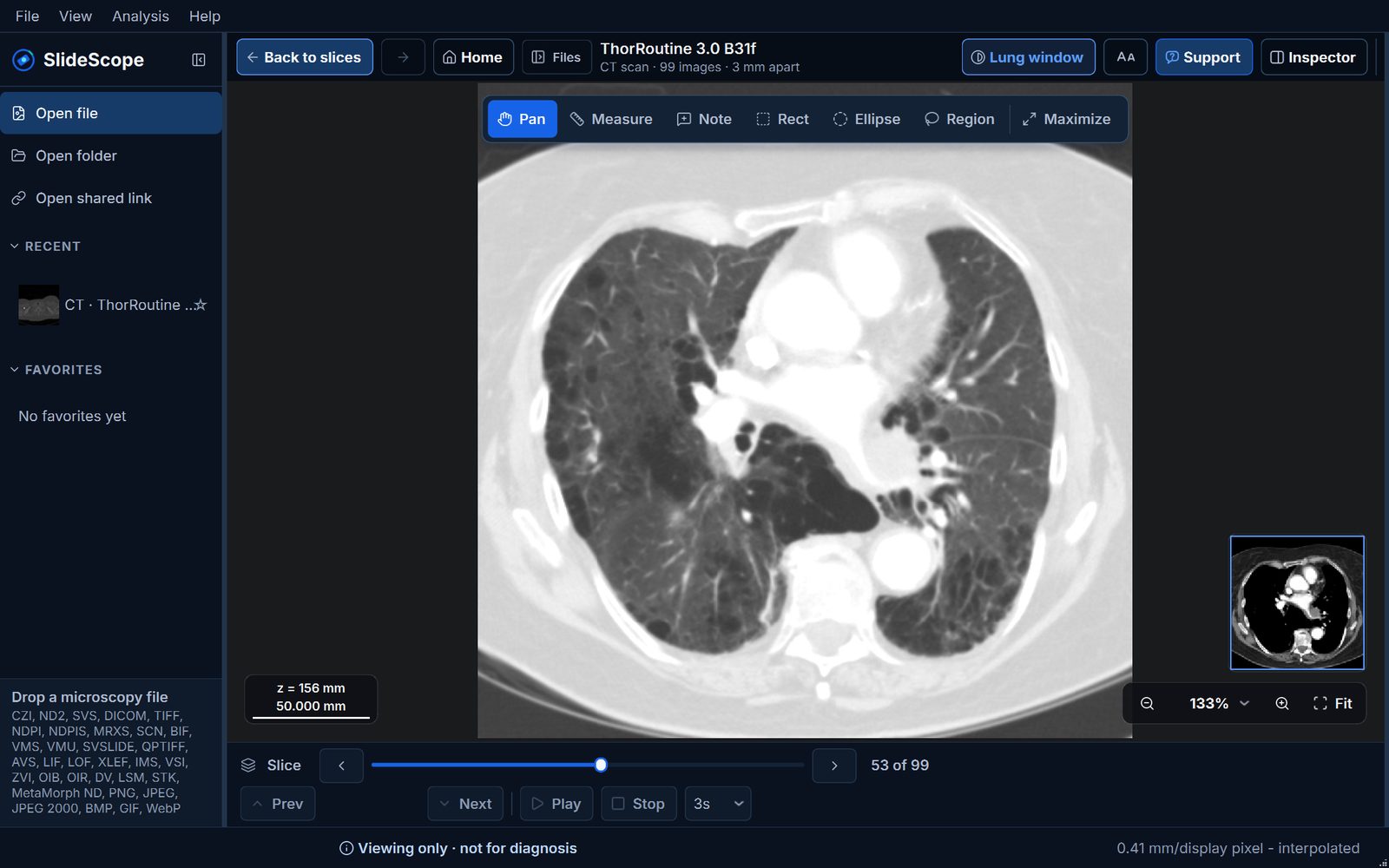
Un TC de un disco en SlideScope en un Mac

SlideScope mostrando un TC de tórax con la ventana de pulmón
El mismo TC de tórax con la ventana de pulmón. TC de muestra: LIDC-IDRI-0937, The Cancer Imaging Archive, CC BY 3.0 (doi:10.7937/K9/TCIA.2015.LO9QL9SX), desidentificado por TCIA.

Pruébalo primero: la biblioteca de muestras es gratuita con todas las herramientas. Incluye un TC de tórax real y desidentificado de un archivo público de investigación, para que puedas desplazarte, cambiar la ventana y medir antes de abrir tu propio disco. Tus propios estudios requieren una suscripción.

SlideScope para discos de TC, RM y radiografías: los datos

  • SlideScope abre los archivos DICOM de un CD, DVD o memoria USB del hospital en Windows 10/11 y macOS 14 o posterior.
  • La pantalla de inicio tiene un botón, “Got a scan on a CD or USB? Open it”, que encuentra el disco por su índice DICOMDIR, sea cual sea la letra de unidad que se le haya asignado.
  • Al abrir el archivo DICOMDIR del disco se abre el disco completo; cada serie de TC o RM aparece una sola vez, con su nombre y su número de imágenes.
  • Todos los cortes de una serie de TC o RM se abren como una única pila desplazable, en el orden en que los tomó el escáner, con la distancia real entre cortes.
  • Los TC pueden mostrarse con las ventanas de partes blandas, pulmón, hueso y cerebro, o con las ventanas que guardó el escáner.
  • Las distancias se miden en milímetros.
  • Un disco puede copiarse al ordenador con “Copy this scan to your computer”, en una carpeta SlideScope Scans dentro de Documentos.
  • Las imágenes médicas se quedan en el ordenador: SlideScope no las envía a la IA, no las guarda en la nube ni las comparte mediante enlace.
  • SlideScope sirve para visualizar, no para diagnosticar. No interpreta las imágenes; tu médico o el informe del radiólogo explican lo que muestra un estudio.

¿Es SlideScope la opción adecuada para tu estudio?

Encaja bien cuando:

  • Quieres revisar tu propio TC, RM o radiografía (o los de un familiar) en un PC con Windows o en un Mac.
  • El visor del disco no arranca, o tienes un Mac.
  • Quieres cada estudio como una sola pila desplazable, la ventana de pulmón o de hueso y mediciones en milímetros.
  • Quieres que el estudio se quede en tu ordenador.

No es la opción adecuada cuando:

  • Necesitas que alguien te diga lo que muestra el estudio: eso es tarea de tu médico o del radiólogo, y SlideScope no lo hace.
  • Solo tienes un móvil o una tableta: SlideScope funciona en ordenadores con Windows y macOS.
  • Quieres verlo sin instalar nada: puede que te baste un visor en el navegador.
  • Necesitas reconstrucciones 3D u otros planos reconstruidos a partir de los cortes: SlideScope muestra los cortes tal como los guardó el escáner.

Preguntas frecuentes

¿Cómo abro un CD médico en un Mac?

Introduce el disco (con un lector de DVD USB externo si hace falta) y ábrelo con un visor DICOM para Mac como OsiriX Lite, Horos, Weasis o SlideScope. El programa visor del disco es para Windows y no se ejecutará.

¿Por qué el visor de mi CD de RM no funciona en mi Mac?

Es un programa de Windows (.exe). macOS no puede ejecutarlo. Las imágenes del disco son archivos DICOM estándar, y los visores para Mac las abren.

Mi Mac no tiene lector de discos. ¿Cómo puedo ver mi estudio?

Usa un lector de DVD USB externo, copia el disco a una memoria USB en otro ordenador o pide al hospital una memoria USB o un enlace de descarga.

¿SlideScope funciona en Mac con Apple silicon?

Sí. SlideScope funciona de forma nativa en Mac con Apple silicon e Intel con macOS 14 o posterior.

¿Puede SlideScope decirme lo que muestra mi estudio?

No. SlideScope sirve para visualizar, no para diagnosticar. El informe del radiólogo y tu médico explican lo que muestra un estudio.

¿SlideScope es gratuito?

SlideScope es una aplicación de pago con una biblioteca de muestras gratuita (todas las herramientas); para tus propias imágenes necesitas una suscripción desde $35/mes.

Explora gratis la biblioteca de muestras integrada, con todas las herramientas. Para abrir tus propias imágenes necesitas una suscripción: $35/mes, que se cobra al suscribirte (PayPal o tarjeta), y puedes cancelar cuando quieras desde tu cuenta. También hay facturación anual por $349.99/año, lo que equivale a unos dos meses gratis.
Abre tu estudio en tu propio ordenador

Biblioteca de muestras gratuita con todas las herramientas; para tus propios estudios necesitas una suscripción. ¿Ya lo tienes claro? Suscríbete ahora.

Descargar SlideScope