如果您的 Mac 沒有光碟機
- 使用 USB 外接 DVD 光碟機。插上光碟機並放入光碟,光碟就會出現在 Finder 中。
- 在另一台電腦上將光碟複製到 USB 隨身碟,再於 Mac 上開啟複本(如何複製影像光碟)。
- 請醫院將影像存在 USB 隨身碟中提供,或透過病患入口網站提供下載。下載的檔案請先解壓縮再開啟。
醫院提供的光碟是為 Windows 製作的:光碟上的檢視程式無法在 macOS 上執行,而且大多數 Mac 都沒有光碟機。不過影像本身是標準的 DICOM 檔案,Mac 上的檢視器都能開啟。以下說明作法,也包括沒有光碟機的 Mac。
光碟上的程式(一個 .exe 檔)是為 Windows 製作的。macOS 無法執行它,因此按兩下也沒有用。影像位於 DICOM 資料夾中,旁邊還有 DICOMDIR 索引;任何 Mac 版 DICOM 檢視器都能讀取。
| 檢視器 | 費用 | 執行平台 | 適合用途 |
|---|---|---|---|
| 光碟上的檢視器 | 免費,隨光碟附贈 | 通常僅限 Windows;在新款 PC 或 Mac 上常常無法啟動 | 單一光碟(能執行時) |
| OsiriX Lite | OsiriX MD 的免費試用版 | 僅限 Mac(macOS 12 或更新版本,Apple silicon 與 Intel);每張影像都標示「not for medical usage」 | Mac 使用者;開發者推薦給病患使用 |
| Horos | 免費、開源 | 僅限 Mac,有 Apple silicon 與 Intel 版本 | 熟悉放射科工作站的 Mac 使用者 |
| MicroDicom | 非商業用途免費 | Windows 7 至 11(Mac 僅能透過 Wine);開啟 DICOMDIR 時會顯示病患清單 | Windows 使用者 |
| RadiAnt | 限時試用,之後每台 PC 每月 €5 起 | Windows 7 至 11(Mac 僅能透過 CrossOver 或 Wine) | 在 Windows 上快速檢視 |
| Weasis | 免費、開源 | Windows、macOS 與 Linux | 想要免費、跨平台檢視器的任何人 |
| 線上 DICOM 檢視器 | 通常免費 | 在網頁瀏覽器中 | 無需安裝即可快速查看;請先確認網站如何處理您的檔案 |
| SlideScope | 付費;免費範例庫,訂閱每月 $35 起 | Windows 10/11 與 macOS 14 或更新版本,在 Apple silicon 上原生執行 | 簡單、注重隱私的檢視器:自動找到光碟、將每次掃描以單一堆疊開啟,並可將光碟複製到電腦 |
各項資料取自每款檢視器的官方網站,查證日期為 2026 年 10 月 21 日;名稱連結至各網站。SlideScope 是我們的產品。
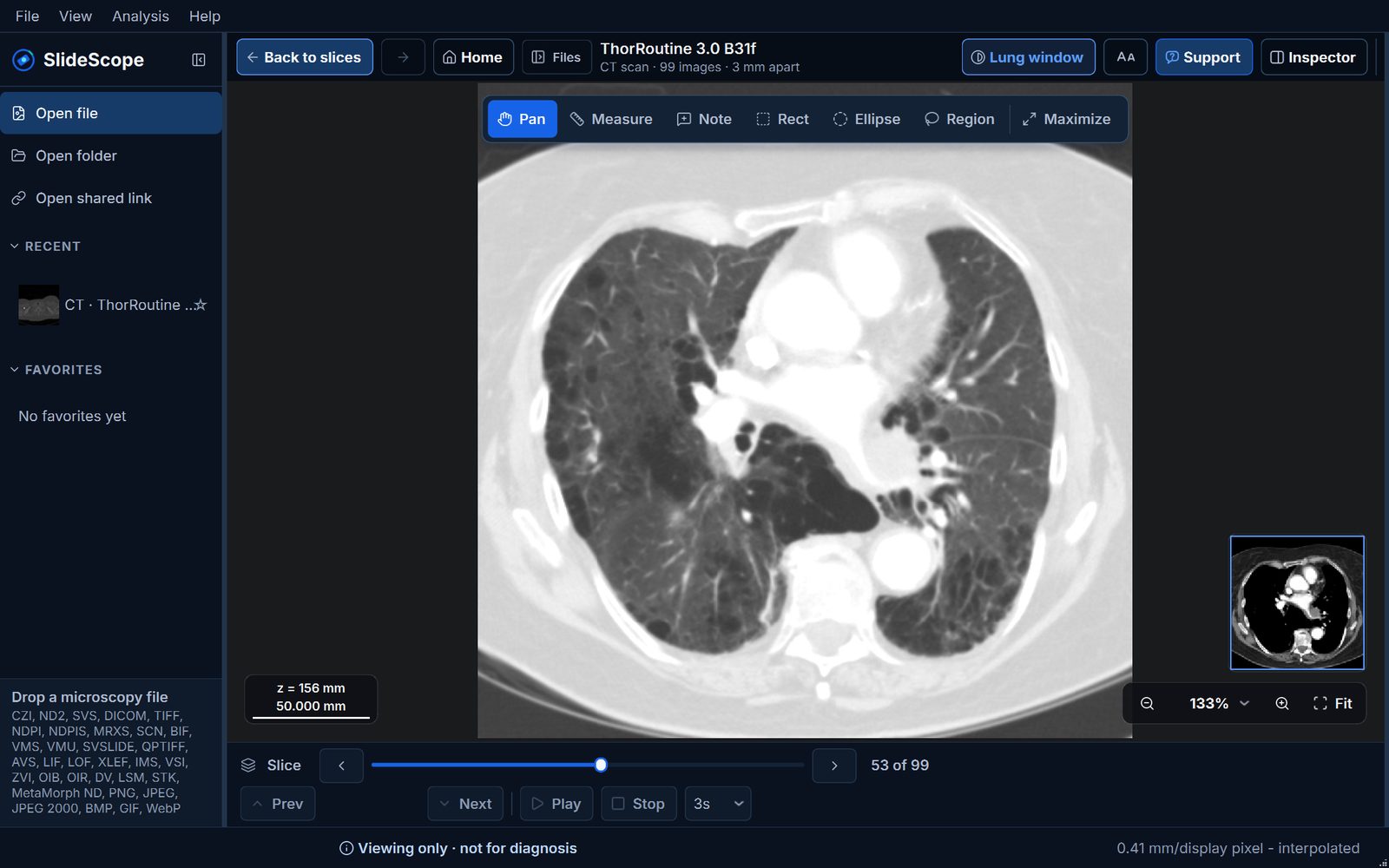
先試用看看:範例庫可免費使用所有工具。其中包含一份來自公開研究資料庫、已去識別化的真實胸部 CT,因此您可以在開啟自己的光碟之前,先試著捲動、切換窗位與量測。開啟您自己的掃描影像需要訂閱。
適合的情況:
不適合的情況:
放入光碟(必要時使用 USB 外接 DVD 光碟機),然後用 Mac 版 DICOM 檢視器開啟,例如 OsiriX Lite、Horos、Weasis 或 SlideScope。光碟上的檢視程式是 Windows 版,無法執行。
它是 Windows 程式(.exe),macOS 無法執行。光碟上的影像是標準的 DICOM 檔案,Mac 上的檢視器都能開啟。
使用 USB 外接 DVD 光碟機、在另一台電腦上將光碟複製到 USB 隨身碟,或請醫院以 USB 隨身碟或下載連結提供。
可以。SlideScope 可在搭載 macOS 14 或更新版本的 Apple silicon 與 Intel Mac 上原生執行。
不能。SlideScope 用於檢視,而非診斷。掃描影像所顯示的內容,請由放射科醫師的報告與您的醫師說明。
SlideScope 是一款付費應用程式,附有免費範例庫(所有工具皆可使用);開啟您自己的影像需要訂閱,每月 $35 起。
免費探索內建範例庫,所有工具皆可使用。開啟您自己的影像需要訂閱:每月 $35,訂閱時即收費(PayPal 或信用卡),並可隨時在帳戶中取消。另提供年繳方案,每年 $349.99,約等於免費兩個月。
免費範例庫,所有工具皆可使用;開啟您自己的掃描影像需要訂閱。已經決定了嗎?立即訂閱。