macOS

So sehen Sie eine MRT- oder CT-CD auf dem Mac an

Datenträger aus dem Krankenhaus sind für Windows gemacht: Das Viewer-Programm darauf läuft nicht unter macOS, und die meisten Macs haben kein CD/DVD-Laufwerk. Die Bilder selbst sind jedoch Standard-DICOM-Dateien, die Mac-Viewer öffnen können. So geht es – auch bei Macs ohne Laufwerk.

Apple Silicon und IntelKein Laufwerk? Auch dafür gibt es eine LösungGeprüft im Oktober 2026

Wenn Ihr Mac kein Laufwerk hat

  • Verwenden Sie ein externes USB-DVD-Laufwerk. Schließen Sie es an, legen Sie den Datenträger ein, und er erscheint im Finder.
  • Kopieren Sie den Datenträger auf einem anderen Computer auf einen USB-Stick und öffnen Sie die Kopie dann auf Ihrem Mac (so kopieren Sie eine Scan-CD).
  • Bitten Sie das Krankenhaus um die Aufnahme auf einem USB-Stick oder als Download aus dem Patientenportal. Entpacken Sie einen Download, bevor Sie ihn öffnen.

Warum der Viewer auf dem Datenträger nicht auf dem Mac läuft

Das Programm auf dem Datenträger (eine .exe-Datei) ist für Windows gebaut. macOS kann es nicht ausführen, ein Doppelklick bewirkt also nichts Sinnvolles. Die Aufnahme liegt im Ordner DICOM und im daneben liegenden Index DICOMDIR; jeder DICOM-Viewer für den Mac kann diese lesen.

Den Datenträger in einem Mac-Viewer öffnen

  1. Installieren Sie einen DICOM-Viewer, der unter macOS läuft. SlideScope benötigt macOS 14 oder neuer und läuft nativ auf Apple Silicon und Intel; die Installationsanleitung für macOS erklärt den ersten Start.
  2. Klicken Sie in SlideScope auf dem Startbildschirm auf Got a scan on a CD or USB? Open it. Die App findet den Datenträger anhand seines DICOMDIR-Index und führt jede Serie einmal auf.
  3. Öffnen Sie eine Serie und blättern Sie durch die Schichten. Bei einem CT wechseln Sie über das Fenster-Menü oben zum Lungen-, Knochen- oder Hirnfenster.
  4. Um die Aufnahme zu behalten, nachdem Sie den Datenträger zurückgegeben haben, wählen Sie Copy this scan to your computer.

Mac-Viewer für Scan-CDs

ViewerKostenLäuft aufGeeignet für
Der Viewer auf dem DatenträgerKostenlos, auf dem Datenträger enthaltenMeist nur Windows; startet oft nicht auf einem aktuellen PC oder einem MacEin einzelner Datenträger, wenn es funktioniert
OsiriX LiteKostenlose Demo von OsiriX MDNur Mac (macOS 12 oder neuer, Apple Silicon und Intel); kennzeichnet jedes Bild mit „not for medical usage“Mac-Nutzer; die Hersteller empfehlen es Patienten
HorosKostenlos, Open SourceNur Mac, Versionen für Apple Silicon und IntelMac-Nutzer, die mit einer radiologischen Workstation vertraut sind
MicroDicomKostenlos für nicht-kommerzielle NutzungWindows 7 bis 11 (Mac nur über Wine); öffnet DICOMDIR mit einer PatientenlisteWindows-Nutzer
RadiAntZeitlich begrenzte Testversion, danach ab 5 €/Monat pro PCWindows 7 bis 11 (Mac nur über CrossOver oder Wine)Schnelle Betrachtung unter Windows
WeasisKostenlos, Open SourceWindows, macOS und LinuxAlle, die einen kostenlosen, plattformübergreifenden Viewer möchten
Online-DICOM-ViewerMeist kostenlosIm WebbrowserSchneller Blick ohne Installation; prüfen Sie vorher, wie die Website mit Ihren Dateien umgeht
SlideScopeKostenpflichtig; kostenlose Beispielbibliothek, Abonnement ab $35/MonatWindows 10/11 und macOS 14 oder neuer, nativ auf Apple SiliconEin schlichter, privater Viewer: findet den Datenträger, öffnet jede Aufnahme als einen Stapel, kopiert den Datenträger auf Ihren Computer

Angaben von den Websites der jeweiligen Viewer, geprüft am 21. Oktober 2026; die Namen verlinken dorthin. SlideScope ist unser Produkt.

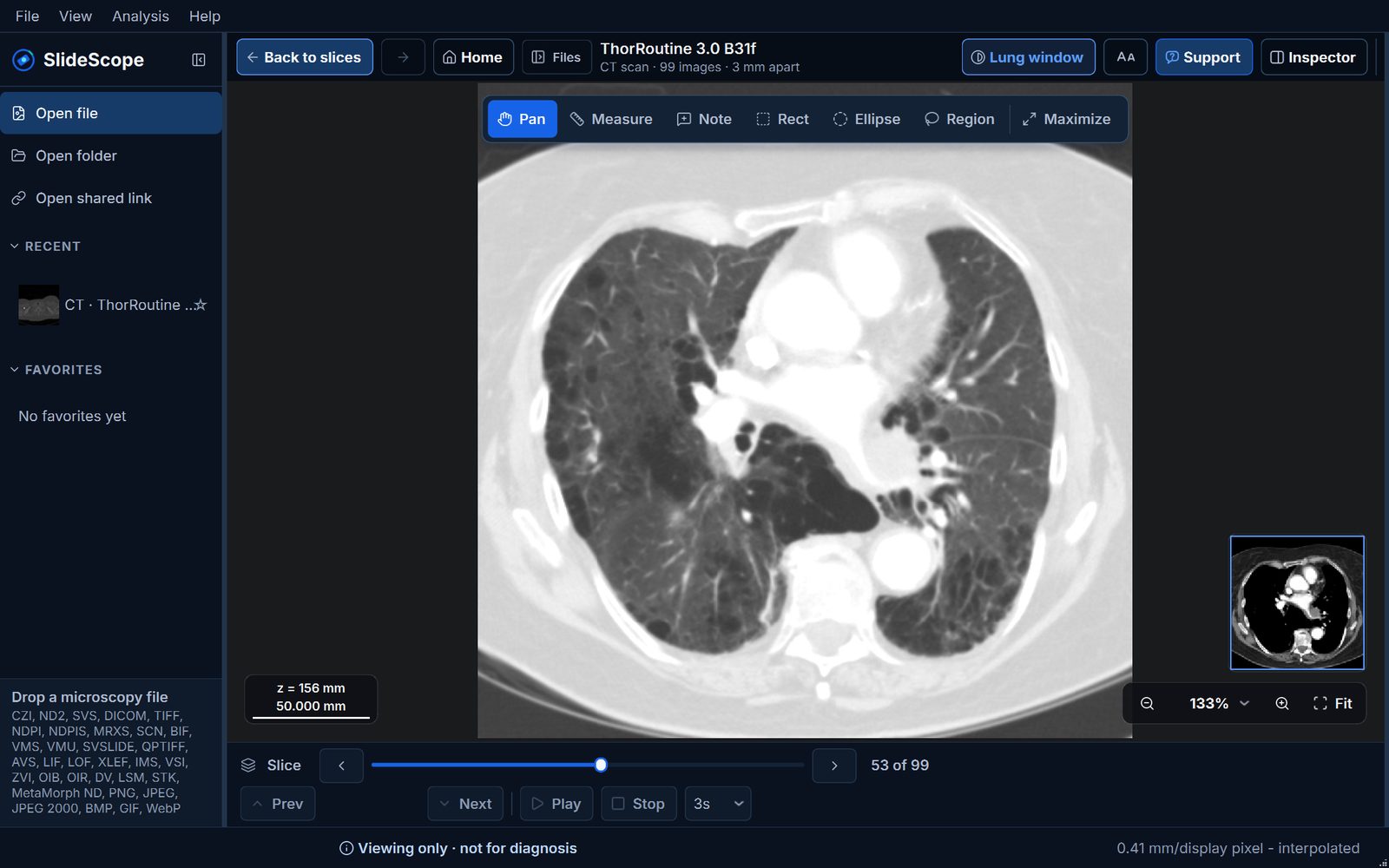
Ein CT von einem Datenträger in SlideScope auf dem Mac

SlideScope zeigt ein Thorax-CT im Lungenfenster
Dasselbe Thorax-CT im Lungenfenster. Beispiel-CT: LIDC-IDRI-0937, The Cancer Imaging Archive, CC BY 3.0 (doi:10.7937/K9/TCIA.2015.LO9QL9SX), von TCIA anonymisiert.

Probieren Sie es zuerst aus: Die Beispielbibliothek ist mit allen Werkzeugen kostenlos. Sie enthält ein echtes, anonymisiertes Thorax-CT aus einem öffentlichen Forschungsarchiv, sodass Sie blättern, das Fenster wechseln und messen können, bevor Sie Ihren eigenen Datenträger öffnen. Für Ihre eigenen Aufnahmen benötigen Sie ein Abonnement.

SlideScope für CT-, MRT- und Röntgen-CDs: die Fakten

  • SlideScope öffnet die DICOM-Dateien auf einer CD, DVD oder einem USB-Stick aus dem Krankenhaus, unter Windows 10/11 und macOS 14 oder neuer.
  • Auf der Startseite der App gibt es eine Schaltfläche „Got a scan on a CD or USB? Open it“, die den Datenträger anhand seines DICOMDIR-Index findet, ganz gleich, welchen Laufwerksbuchstaben er erhalten hat.
  • Wenn Sie die DICOMDIR-Datei des Datenträgers öffnen, öffnet sich der ganze Datenträger; jede CT- oder MRT-Serie wird einmal aufgeführt, mit Namen und Anzahl der Bilder.
  • Alle Schichten einer CT- oder MRT-Serie öffnen sich als ein durchblätterbarer Stapel, in der Reihenfolge, in der der Scanner sie aufgenommen hat, und mit dem tatsächlichen Abstand zwischen den Schichten.
  • CT-Aufnahmen lassen sich im Weichteil-, Lungen-, Knochen- und Hirnfenster anzeigen oder in den Fenstern, die der Scanner gespeichert hat.
  • Abstände werden in Millimetern gemessen.
  • Mit „Copy this scan to your computer“ lässt sich ein Datenträger auf den Computer kopieren, in einen Ordner „SlideScope Scans“ unter „Dokumente“.
  • Medizinische Aufnahmen bleiben auf dem Computer: SlideScope sendet sie nicht an eine KI, speichert sie nicht in der Cloud und teilt sie nicht per Link.
  • SlideScope dient der Betrachtung, nicht der Diagnose. Es interpretiert keine Aufnahmen; was eine Aufnahme zeigt, erklären Ihnen Ihre Ärztin oder Ihr Arzt bzw. der radiologische Befund.

Ist SlideScope die richtige Wahl für Ihre Aufnahme?

Gut geeignet, wenn:

  • Sie Ihr eigenes CT, MRT oder Röntgenbild (oder das eines Familienmitglieds) auf einem Windows-PC oder einem Mac ansehen möchten.
  • der Viewer auf dem Datenträger nicht startet oder Sie einen Mac haben.
  • Sie jede Aufnahme als einen durchblätterbaren Stapel, das Lungen- oder Knochenfenster und Messungen in Millimetern möchten.
  • die Aufnahme auf Ihrem Computer bleiben soll.

Nicht die richtige Wahl, wenn:

  • Sie jemanden brauchen, der Ihnen sagt, was die Aufnahme zeigt: Das ist Aufgabe Ihrer Ärztin oder Ihres Arztes bzw. der Radiologie, und SlideScope übernimmt das nicht.
  • Sie nur ein Smartphone oder Tablet haben: SlideScope läuft auf Computern mit Windows und macOS.
  • Sie die Aufnahme ansehen möchten, ohne etwas zu installieren: Dann genügt vielleicht ein browserbasierter Viewer.
  • Sie 3D-Rekonstruktionen oder andere aus den Schichten neu berechnete Ebenen brauchen: SlideScope zeigt die Schichten so, wie der Scanner sie gespeichert hat.

Häufige Fragen

Wie öffne ich eine medizinische CD auf dem Mac?

Legen Sie den Datenträger ein (bei Bedarf mit einem externen USB-DVD-Laufwerk) und öffnen Sie ihn dann mit einem DICOM-Viewer für den Mac wie OsiriX Lite, Horos, Weasis oder SlideScope. Das Viewer-Programm auf dem Datenträger ist für Windows und läuft nicht.

Warum läuft der Viewer auf meiner MRT-CD nicht auf meinem Mac?

Es ist ein Windows-Programm (.exe). macOS kann es nicht ausführen. Die Bilder auf dem Datenträger sind Standard-DICOM-Dateien, und Mac-Viewer öffnen sie.

Mein Mac hat kein Laufwerk. Wie kann ich meine Aufnahme ansehen?

Verwenden Sie ein externes USB-DVD-Laufwerk, kopieren Sie den Datenträger an einem anderen Computer auf einen USB-Stick, oder bitten Sie das Krankenhaus um einen USB-Stick oder einen Download-Link.

Läuft SlideScope auf Macs mit Apple Silicon?

Ja. SlideScope läuft nativ auf Macs mit Apple Silicon und Intel unter macOS 14 oder neuer.

Kann SlideScope mir sagen, was meine Aufnahme zeigt?

Nein. SlideScope dient der Betrachtung, nicht der Diagnose. Was eine Aufnahme zeigt, erklären der radiologische Befund und Ihre Ärztin oder Ihr Arzt.

Ist SlideScope kostenlos?

SlideScope ist eine kostenpflichtige App mit kostenloser Beispielbibliothek (alle Werkzeuge); für Ihre eigenen Bilder benötigen Sie ein Abonnement ab $35/Monat.

Erkunden Sie die mitgelieferte Beispielbibliothek kostenlos und mit allen Werkzeugen. Zum Öffnen Ihrer eigenen Bilder benötigen Sie ein Abonnement: $35/Monat, abgerechnet bei Abschluss (PayPal oder Karte) und jederzeit in Ihrem Konto kündbar. Bei jährlicher Abrechnung kostet es $349.99/Jahr, das entspricht etwa zwei Gratismonaten.
Öffnen Sie Ihre Aufnahme auf Ihrem eigenen Computer

Kostenlose Beispielbibliothek mit allen Werkzeugen; für Ihre eigenen Aufnahmen benötigen Sie ein Abonnement. Schon entschieden? Jetzt abonnieren.

SlideScope herunterladen