macOS

Come visualizzare un CD di risonanza magnetica o TC su Mac

I dischi degli ospedali sono pensati per Windows: il programma di visualizzazione che contengono non funziona su macOS, e la maggior parte dei Mac non ha un lettore di dischi. Le immagini, però, sono normali file DICOM che i visualizzatori per Mac aprono. Ecco come fare, anche con i Mac senza lettore di dischi.

Apple silicon e IntelNessun lettore di dischi? Nessun problemaVerificato a ottobre 2026

Se il tuo Mac non ha un lettore di dischi

  • Usa un lettore DVD USB esterno. Collegalo, inserisci il disco e comparirà nel Finder.
  • Copia il disco su un altro computer su una chiavetta USB, poi apri la copia sul tuo Mac (come copiare un disco di esami).
  • Chiedi all’ospedale l’esame su una chiavetta USB o come download dal portale del paziente. Estrai il download prima di aprirlo.

Perché il visualizzatore sul disco non funziona su Mac

Il programma sul disco (un file .exe) è fatto per Windows. macOS non può eseguirlo, quindi fare doppio clic non serve a nulla. L’esame si trova nella cartella DICOM e nell’indice DICOMDIR accanto a essa; qualsiasi visualizzatore DICOM per Mac li legge.

Aprire il disco in un visualizzatore per Mac

  1. Installa un visualizzatore DICOM che funzioni su macOS. SlideScope richiede macOS 14 o successivi e funziona in modo nativo su Apple silicon e Intel; la guida all’installazione su macOS spiega il primo avvio.
  2. In SlideScope, fai clic su Got a scan on a CD or USB? Open it nella schermata Home. Trova il disco tramite il suo indice DICOMDIR ed elenca ogni serie una sola volta.
  3. Apri una serie e scorri le sezioni. Per una TC, passa alla finestra per polmone, osso o encefalo dal menu delle finestre in alto.
  4. Per conservare l’esame dopo aver restituito il disco, scegli Copy this scan to your computer.

Visualizzatori per Mac per dischi di esami

VisualizzatoreCostoFunziona suIdeale per
Il visualizzatore sul discoGratuito, incluso nel discoDi solito solo Windows; spesso non si avvia su un PC recente o su un MacUn solo disco, quando funziona
OsiriX LiteDemo gratuita di OsiriX MDSolo Mac (macOS 12 o successivi, Apple silicon e Intel); contrassegna ogni immagine come “not for medical usage”Utenti Mac; i suoi sviluppatori lo consigliano ai pazienti
HorosGratuito, open sourceSolo Mac, versioni per Apple silicon e IntelUtenti Mac a loro agio con una workstation di radiologia
MicroDicomGratuito per uso non commercialeDa Windows 7 a 11 (su Mac solo tramite Wine); apre DICOMDIR con un elenco dei pazientiUtenti Windows
RadiAntProva a tempo limitato, poi da 5 €/mese per PCDa Windows 7 a 11 (su Mac solo tramite CrossOver o Wine)Visualizzazione veloce su Windows
WeasisGratuito, open sourceWindows, macOS e LinuxChiunque voglia un visualizzatore gratuito e multipiattaforma
Visualizzatori DICOM onlineDi solito gratuitiNel browserUno sguardo rapido senza installare nulla; prima verifica come il sito gestisce i tuoi file
SlideScopeA pagamento; libreria di campioni gratuita, abbonamento da $35/meseWindows 10/11 e macOS 14 o successivi, nativo su Apple siliconUn visualizzatore semplice e riservato: trova il disco, apre ogni esame come un’unica pila, copia il disco sul tuo computer

Dati tratti dal sito web di ciascun visualizzatore, verificati il 21 ottobre 2026; i nomi rimandano a quei siti. SlideScope è il nostro prodotto.

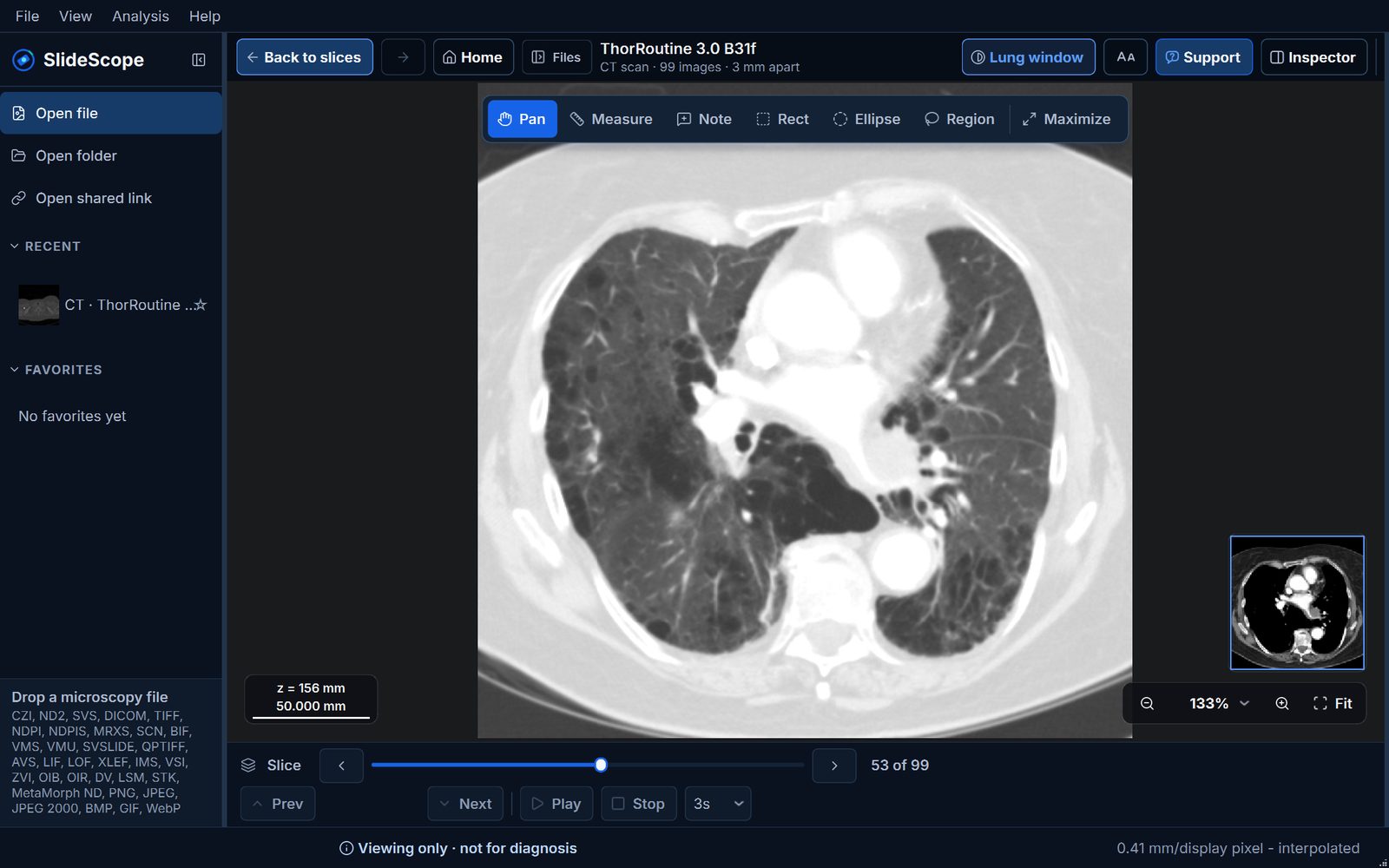
Una TC da disco in SlideScope su Mac

SlideScope che mostra una TC del torace nella finestra per polmone
La stessa TC del torace nella finestra per polmone. TC di esempio: LIDC-IDRI-0937, The Cancer Imaging Archive, CC BY 3.0 (doi:10.7937/K9/TCIA.2015.LO9QL9SX), deidentificata da TCIA.

Provalo prima: la libreria di campioni è gratuita con tutti gli strumenti. Include una vera TC del torace deidentificata da un archivio pubblico di ricerca, così puoi scorrere, cambiare finestra e misurare prima di aprire il tuo disco. Per i tuoi esami serve un abbonamento.

SlideScope per CD di TC, risonanza magnetica e radiografie: i fatti

  • SlideScope apre i file DICOM di un CD, DVD o chiavetta USB dell’ospedale su Windows 10/11 e macOS 14 o successivi.
  • Nella schermata Home c’è un pulsante, “Got a scan on a CD or USB? Open it”, che trova il disco tramite il suo indice DICOMDIR, qualunque lettera di unità gli sia stata assegnata.
  • Aprendo il file DICOMDIR del disco si apre l’intero disco; ogni serie di TC o risonanza magnetica compare una sola volta, con nome e numero di immagini.
  • Tutte le sezioni di una serie di TC o risonanza magnetica si aprono come un’unica pila scorrevole, nell’ordine in cui lo scanner le ha acquisite, con la distanza reale tra le sezioni.
  • Le TC si possono visualizzare con le finestre per tessuti molli, polmone, osso ed encefalo, oppure con le finestre salvate dallo scanner.
  • Le distanze si misurano in millimetri.
  • Un disco si può copiare sul computer con “Copy this scan to your computer”, in una cartella SlideScope Scans dentro Documenti.
  • Le immagini mediche restano sul computer: SlideScope non le invia all’IA, non le salva nel cloud e non le condivide tramite link.
  • SlideScope serve a visualizzare, non a fare diagnosi. Non interpreta le immagini; è il tuo medico o il referto del radiologo a spiegare che cosa mostra un esame.

SlideScope è la scelta giusta per il tuo esame?

È adatto quando:

  • Vuoi guardare la tua TC, risonanza magnetica o radiografia (o quella di un familiare) su un PC Windows o su un Mac.
  • Il visualizzatore sul disco non si avvia, oppure hai un Mac.
  • Vuoi ogni esame come un’unica pila scorrevole, la finestra per polmone o per osso e misure in millimetri.
  • Vuoi che l’esame resti sul tuo computer.

Non è la scelta giusta quando:

  • Ti serve qualcuno che ti dica che cosa mostra l’esame: è compito del tuo medico o del radiologo, e SlideScope non lo fa.
  • Hai solo uno smartphone o un tablet: SlideScope funziona su computer Windows e macOS.
  • Vuoi guardare senza installare nulla: un visualizzatore nel browser potrebbe bastare.
  • Ti servono ricostruzioni 3D o altri piani ricostruiti dalle sezioni: SlideScope mostra le sezioni così come le ha salvate lo scanner.

Domande frequenti

Come apro un CD medico su Mac?

Inserisci il disco (con un lettore DVD USB esterno, se serve), poi aprilo con un visualizzatore DICOM per Mac come OsiriX Lite, Horos, Weasis o SlideScope. Il programma di visualizzazione sul disco è per Windows e non funziona.

Perché il visualizzatore sul CD della risonanza magnetica non funziona sul mio Mac?

È un programma per Windows (.exe). macOS non può eseguirlo. Le immagini sul disco sono normali file DICOM, e i visualizzatori per Mac le aprono.

Il mio Mac non ha un lettore di dischi. Come posso vedere il mio esame?

Usa un lettore DVD USB esterno, copia il disco su una chiavetta USB da un altro computer oppure chiedi all’ospedale una chiavetta USB o un link per il download.

SlideScope funziona sui Mac con Apple silicon?

Sì. SlideScope funziona in modo nativo sui Mac Apple silicon e Intel con macOS 14 o successivi.

SlideScope può dirmi che cosa mostra il mio esame?

No. SlideScope serve a visualizzare, non a fare diagnosi. Sono il referto del radiologo e il tuo medico a spiegare che cosa mostra un esame.

SlideScope è gratuito?

SlideScope è un’app a pagamento con una libreria di campioni gratuita (tutti gli strumenti); per le tue immagini serve un abbonamento da $35/mese.

Esplora gratis la libreria di campioni inclusa, con tutti gli strumenti. Per aprire le tue immagini serve un abbonamento: $35/mese, addebitato al momento dell’abbonamento (PayPal o carta), e puoi annullarlo quando vuoi dal tuo account. È disponibile la fatturazione annuale a $349.99/anno, che equivale a circa due mesi gratis.
Apri il tuo esame sul tuo computer

Libreria di campioni gratuita con tutti gli strumenti; per i tuoi esami serve un abbonamento. Hai già deciso? Abbonati ora.

Scarica SlideScope