So öffnen Sie eine MRT- oder CT-CD auf Mac oder Windows
Der Datenträger, den Sie vom Krankenhaus erhalten haben, enthält Ihre Aufnahme als DICOM-Dateien, oft zusammen mit einem kleinen Anzeigeprogramm. Dieses Programm läuft meist nur unter Windows, startet auf einem aktuellen PC oft nicht und auf einem Mac nie. Hier erfahren Sie, was auf dem Datenträger ist, welche Möglichkeiten es gibt, ihn zu öffnen, und wie es Schritt für Schritt unter Windows und auf dem Mac geht.
Windows und MacCT, MRT und RöntgenGeprüft im Oktober 2026
Was auf einem Datenträger aus dem Krankenhaus ist
Fast jede radiologische Abteilung beschreibt Datenträger auf dieselbe Weise, nach dem DICOM-Standard für Wechseldatenträger:
DICOMDIR: eine Indexdatei in der obersten Ebene des Datenträgers, die den Patienten, jede Untersuchung und jede Serie auflistet. Sie selbst enthält keine Bilder (was eine DICOMDIR-Datei ist).
Ein DICOM-Ordner mit Hunderten kleiner Dateien, oft mit Namen wie IM000001 und ohne Dateiendung. Jede Datei ist ein Bild: eine Schicht eines CT oder MRT oder eine Röntgenaufnahme.
Oft ein Anzeigeprogramm (eine .exe-Datei und eine autorun.inf) und manchmal der Befund als PDF.
Die Dateien enthalten Ihren Namen, Ihr Geburtsdatum und die Angaben des Krankenhauses; behandeln Sie den Datenträger daher wie jede andere Krankenakte.
Warum sich das Programm auf dem Datenträger oft nicht öffnet
Windows startet Programme von einem Datenträger nicht mehr von selbst; Sie müssen den Datenträger im Datei-Explorer öffnen und das Programm selbst suchen.
Viele Programme auf solchen Datenträgern sind alt und scheitern unter Windows 11 oder verlangen Administratorrechte.
Es sind Windows-Programme: Auf einem Mac laufen sie überhaupt nicht.
Die meisten Laptops und Macs haben kein Laufwerk für Datenträger. Ein externes USB-DVD-Laufwerk funktioniert, oder jemand anderes kopiert den Datenträger für Sie.
Nichts davon bedeutet, dass der Datenträger defekt ist. Die Bilder sind fast immer in Ordnung; Sie brauchen nur einen anderen Viewer.
Eine MRT- oder CT-CD unter Windows öffnen
Legen Sie den Datenträger ein und öffnen Sie den Datei-Explorer. Klicken Sie auf das DVD-Laufwerk.
Wenn es ein Anzeigeprogramm gibt (oft viewer.exe oder ein Name wie START), doppelklicken Sie darauf. Wenn es startet, sind Sie fertig.
Wenn nicht, installieren Sie einen DICOM-Viewer. Klicken Sie in SlideScope auf dem Startbildschirm (Home) auf Got a scan on a CD or USB? Open it: Die App findet den Datenträger und führt jede Serie einmal auf (zum Beispiel CT · CHEST · 312 images).
Öffnen Sie eine Serie und blättern Sie mit dem Mausrad oder dem Schieberegler „Slice“ durch die Schichten.
Ein Datenträger mit Röntgen-, Mammografie- oder Ultraschallaufnahmen verwendet dasselbe DICOM-Format. Röntgenaufnahmen sind Einzelbilder statt eines Schichtstapels; Ultraschallclips werden Bild für Bild abgespielt. Ein USB-Stick aus dem Krankenhaus ist genauso aufgebaut wie ein Datenträger: Öffnen Sie ihn auf dieselbe Weise. Ein Download aus einem Patientenportal ist meist eine ZIP-Datei: Entpacken Sie sie zuerst und öffnen Sie dann den Ordner.
Alle Möglichkeiten, einen Datenträger mit Aufnahmen zu öffnen
Viewer
Kosten
Läuft auf
Geeignet für
Das Programm auf dem Datenträger
Kostenlos, liegt dem Datenträger bei
Meist nur Windows; startet auf einem aktuellen PC oder einem Mac oft nicht
Alle, die einen kostenlosen, plattformübergreifenden Viewer möchten
Online-DICOM-Viewer
Meist kostenlos
Im Webbrowser
Schneller Blick ohne Installation; prüfen Sie vorher, wie die Website mit Ihren Dateien umgeht
SlideScope
Kostenpflichtig; kostenlose Beispielbibliothek, Abonnement ab $35/Monat
Windows 10/11 und macOS 14 oder neuer, nativ auf Apple Silicon
Ein schlichter, privater Viewer: findet den Datenträger, öffnet jede Aufnahme als einen Stapel, kopiert den Datenträger auf Ihren Computer
Angaben von den Websites der jeweiligen Viewer, geprüft am 21. Oktober 2026; die Namen verlinken dorthin. SlideScope ist unser Produkt.
Online-DICOM-Viewer und Ihre Privatsphäre
Browserbasierte Viewer ermöglichen einen Blick, ohne etwas zu installieren. Manche lesen die Dateien in Ihrem Browser, andere laden sie auf einen Server hoch. Bevor Sie eine Aufnahme mit Ihrem Namen darin öffnen, lesen Sie nach, wie die Website mit Dateien umgeht. Ein Desktop-Viewer wie SlideScope behält die Aufnahme auf Ihrem Computer.
Was Sie in SlideScope sehen
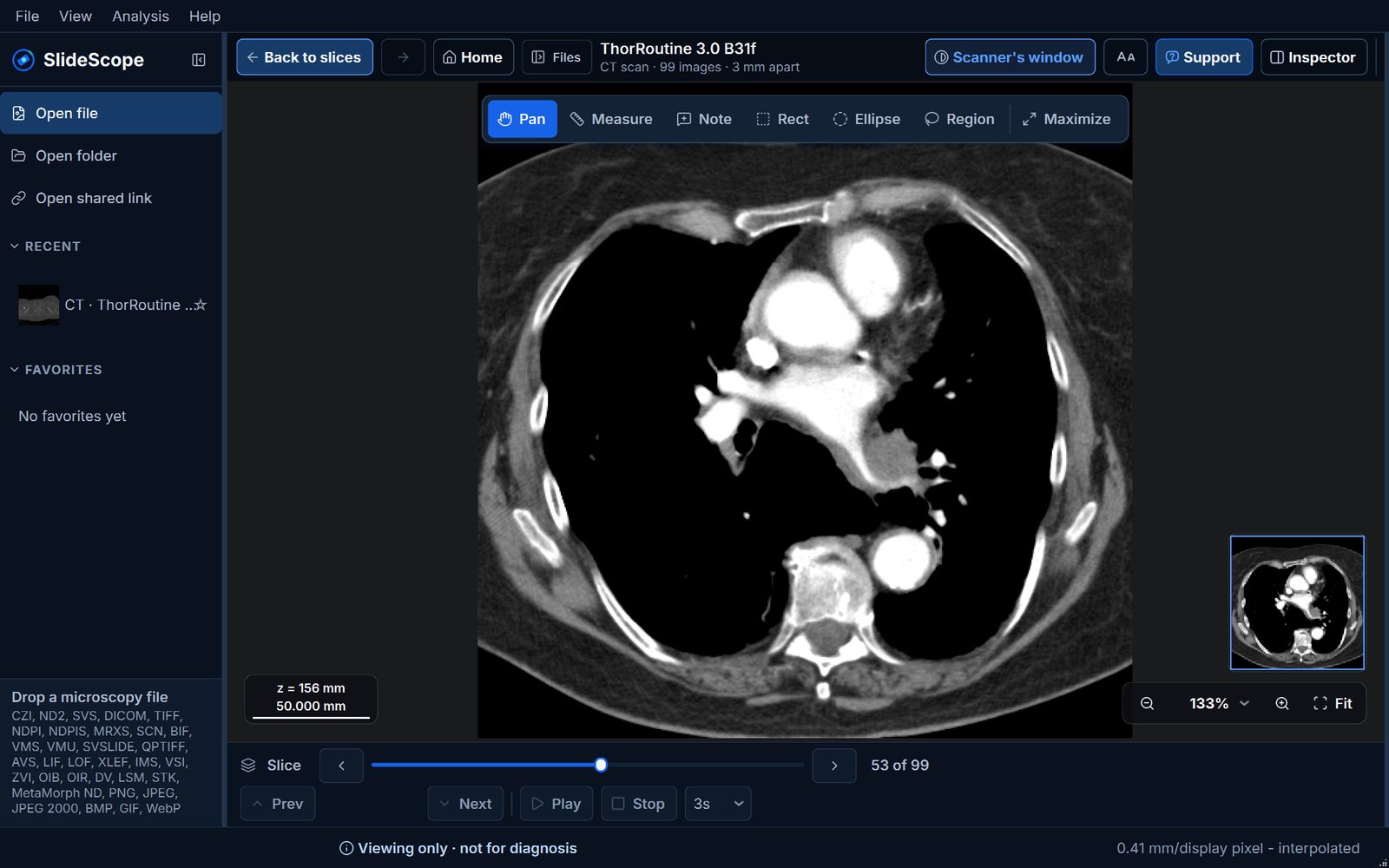
Ein Thorax-CT in SlideScope: Jede Serie ist ein Stapel, der Schicht für Schicht durchgeblättert wird. Beispiel-CT: LIDC-IDRI-0937, The Cancer Imaging Archive, CC BY 3.0 (doi:10.7937/K9/TCIA.2015.LO9QL9SX), von TCIA anonymisiert.
Jede CT- oder MRT-Serie öffnet sich als ein Stapel, in der Reihenfolge, in der der Scanner die Schichten aufgenommen hat, und mit dem tatsächlichen Abstand zwischen ihnen.
Weichteil-, Lungen-, Knochen- und Hirnfenster für CT oder die Fenster, die der Scanner gespeichert hat.
Messen Sie einen Abstand in Millimetern.
Die Aufnahme bleibt auf Ihrem Computer: keine KI, keine Speicherung in der Cloud, keine Freigabelinks für medizinische Aufnahmen.
Erst ausprobieren: Die Beispielbibliothek ist mit allen Werkzeugen kostenlos. Sie enthält ein echtes, anonymisiertes Thorax-CT aus einem öffentlichen Forschungsarchiv, sodass Sie blättern, das Fenster ändern und messen können, bevor Sie Ihren eigenen Datenträger öffnen. Für Ihre eigenen Aufnahmen benötigen Sie ein Abonnement.
SlideScope für CT-, MRT- und Röntgen-CDs: die Fakten
SlideScope öffnet die DICOM-Dateien auf einer CD, DVD oder einem USB-Stick aus dem Krankenhaus, unter Windows 10/11 und macOS 14 oder neuer.
Auf der Startseite der App gibt es eine Schaltfläche „Got a scan on a CD or USB? Open it“, die den Datenträger anhand seines DICOMDIR-Index findet, ganz gleich, welchen Laufwerksbuchstaben er erhalten hat.
Wenn Sie die DICOMDIR-Datei des Datenträgers öffnen, öffnet sich der ganze Datenträger; jede CT- oder MRT-Serie wird einmal aufgeführt, mit Namen und Anzahl der Bilder.
Alle Schichten einer CT- oder MRT-Serie öffnen sich als ein durchblätterbarer Stapel, in der Reihenfolge, in der der Scanner sie aufgenommen hat, und mit dem tatsächlichen Abstand zwischen den Schichten.
CT-Aufnahmen lassen sich im Weichteil-, Lungen-, Knochen- und Hirnfenster anzeigen oder in den Fenstern, die der Scanner gespeichert hat.
Abstände werden in Millimetern gemessen.
Mit „Copy this scan to your computer“ lässt sich ein Datenträger auf den Computer kopieren, in einen Ordner „SlideScope Scans“ unter „Dokumente“.
Medizinische Aufnahmen bleiben auf dem Computer: SlideScope sendet sie nicht an eine KI, speichert sie nicht in der Cloud und teilt sie nicht per Link.
SlideScope dient der Betrachtung, nicht der Diagnose. Es interpretiert keine Aufnahmen; was eine Aufnahme zeigt, erklären Ihnen Ihre Ärztin oder Ihr Arzt bzw. der radiologische Befund.
Ist SlideScope die richtige Wahl für Ihre Aufnahme?
Gut geeignet, wenn:
Sie Ihr eigenes CT, MRT oder Röntgenbild (oder das eines Familienmitglieds) auf einem Windows-PC oder einem Mac durchsehen möchten.
das Programm auf dem Datenträger nicht startet oder Sie einen Mac haben.
Sie jede Aufnahme als einen durchblätterbaren Stapel, das Lungen- oder Knochenfenster und Messungen in Millimetern möchten.
die Aufnahme auf Ihrem Computer bleiben soll.
Nicht die richtige Wahl, wenn:
Sie jemanden brauchen, der Ihnen sagt, was die Aufnahme zeigt: Das ist Aufgabe Ihrer Ärztin oder Ihres Arztes bzw. der Radiologie, und SlideScope übernimmt das nicht.
Sie nur ein Smartphone oder Tablet haben: SlideScope läuft auf Computern mit Windows und macOS.
Sie die Aufnahme ansehen möchten, ohne etwas zu installieren: Dann reicht vielleicht ein browserbasierter Viewer.
Sie 3D-Rekonstruktionen oder andere aus den Schichten neu berechnete Ebenen brauchen: SlideScope zeigt die Schichten so, wie der Scanner sie gespeichert hat.
Ansehen ist nicht dasselbe wie eine Diagnose
Ihre eigene Aufnahme anzusehen, kann Ihnen helfen, den Erklärungen Ihrer Ärztin oder Ihres Arztes zu folgen, aber Aufnahmen werden leicht falsch gedeutet. Was die Aufnahme zeigt, steht im radiologischen Befund. SlideScope zeigt die Bilder; es interpretiert sie nicht. Besprechen Sie Ihre Fragen mit Ihrer Ärztin oder Ihrem Arzt.
Häufige Fragen
Wie öffne ich meine MRT-CD am Computer?
Legen Sie den Datenträger ein, öffnen Sie ihn im Datei-Explorer (Windows) oder im Finder (Mac) und probieren Sie das Programm auf dem Datenträger aus. Wenn es nicht startet, installieren Sie einen DICOM-Viewer wie MicroDicom, Weasis, OsiriX Lite, Horos oder SlideScope und öffnen Sie den Datenträger damit. Klicken Sie in SlideScope auf dem Startbildschirm (Home) auf Got a scan on a CD or USB? Open it.
Kann ich meine MRT- oder CT-CD zu Hause ansehen?
Ja. Jeder Windows-PC oder Mac mit einem Laufwerk (oder einem externen USB-DVD-Laufwerk) und einem DICOM-Viewer kann sie anzeigen. Die Software des Krankenhauses brauchen Sie nicht.
Warum öffnet sich meine CT-CD unter Windows nicht?
Windows startet Programme auf Datenträgern nicht mehr von selbst, und viele dieser Programme sind alt und scheitern unter Windows 11. Öffnen Sie den Datenträger im Datei-Explorer und verwenden Sie einen anderen DICOM-Viewer; die Bilder auf dem Datenträger sind fast immer in Ordnung.
Wie sehe ich Röntgenbilder auf einer CD an?
Genauso wie bei einer MRT- oder CT-CD: Auch Röntgen-CDs verwenden das DICOM-Format. Jede Röntgenaufnahme ist ein Einzelbild statt eines Schichtstapels.
Brauche ich spezielle Software, um eine CT- oder MRT-CD anzusehen?
Sie brauchen einen DICOM-Viewer, weil die Bilder DICOM-Dateien und keine gewöhnlichen Bilder sind. Für Windows und Mac gibt es kostenlose und kostenpflichtige Viewer; siehe die Tabelle oben.
Ist es sicher, meine Aufnahme in einem Online-Viewer zu öffnen?
Manche Online-Viewer lesen die Dateien in Ihrem Browser, andere laden sie hoch. Die Dateien enthalten Ihren Namen und Ihr Geburtsdatum; prüfen Sie daher zuerst, wie die Website mit Dateien umgeht. Ein Desktop-Viewer behält die Aufnahme auf Ihrem Computer.
Kann SlideScope mir sagen, was meine Aufnahme zeigt?
Nein. SlideScope dient der Betrachtung, nicht der Diagnose, und interpretiert keine Aufnahmen. Was eine Aufnahme zeigt, erklären der radiologische Befund und Ihre Ärztin oder Ihr Arzt.
Ist SlideScope kostenlos?
SlideScope ist eine kostenpflichtige App mit kostenloser Beispielbibliothek (alle Werkzeuge); für Ihre eigenen Bilder benötigen Sie ein Abonnement ab $35/Monat.
Erkunden Sie die mitgelieferte Beispielbibliothek kostenlos und mit allen Werkzeugen. Zum Öffnen Ihrer eigenen Bilder benötigen Sie ein Abonnement: $35/Monat, abgerechnet bei Abschluss (PayPal oder Karte) und jederzeit in Ihrem Konto kündbar. Bei jährlicher Abrechnung kostet es $349.99/Jahr, das entspricht etwa zwei Gratismonaten.
Öffnen Sie Ihre Aufnahme auf Ihrem eigenen Computer
Kostenlose Beispielbibliothek mit allen Werkzeugen; für Ihre eigenen Aufnahmen benötigen Sie ein Abonnement. Schon entschieden? Jetzt abonnieren.