Partage cloud pour les lames et les images de microscopie
Partagez une image de lame entière par un lien, pas par une pièce jointe de 3 Go
Ouvrez la lame dans SlideScope, choisissez Share et envoyez un lien. Votre collègue ouvre la même lame, avec vos notes, régions et mesures, et c’est vous qui décidez quand le lien expire. Si la lame comporte une étiquette ou des informations sur le patient, Safe Share envoie une copie nettoyée au lieu de l’original.
Liens à expiration et invitations par e-mailLes notes et les mesures accompagnent le lienCopies Safe Share anonymisées
Pourquoi partager une lame est plus difficile que ça ne devrait l’être
Les fichiers sont énormes
Une lame numérisée pèse souvent de 1 à 5 Go, et un CZI ou ND2 multicanal peut être plus volumineux. La messagerie le refuse, et un lien de stockage cloud oblige le destinataire à télécharger tout le fichier avant de voir quoi que ce soit.
Le destinataire a besoin de la bonne visionneuse
Un fichier SVS, NDPI ou MRXS nécessite une visionneuse qui lit le format de ce scanner. Les collaborateurs extérieurs à votre laboratoire n’en ont souvent pas, et la visionneuse du fabricant peut ne fonctionner que sous Windows.
Le contexte se perd, les étiquettes non
Vos annotations vivent dans votre visionneuse, pas dans le fichier. En revanche, la photo de l’étiquette de la lame et les métadonnées du fichier peuvent contenir des identifiants de patient ou de cas que vous n’aviez jamais l’intention d’envoyer.
Comment fonctionne le partage dans SlideScope
Ouvrez la lame dans SlideScope sous Windows ou macOS. L’application ouvre localement les fichiers SVS, CZI, ND2, NDPI, DICOM, TIFF/OME-TIFF, LIF, VSI et d’autres.
Enregistrez-la dans SlideScope Cloud (File > Save Image to SlideScope Cloud). Les images brutes CZI, ND2 et LIF sont stockées sans perte et le téléversement représente souvent environ la moitié de leur taille ; elles sont restaurées à l’octet près.
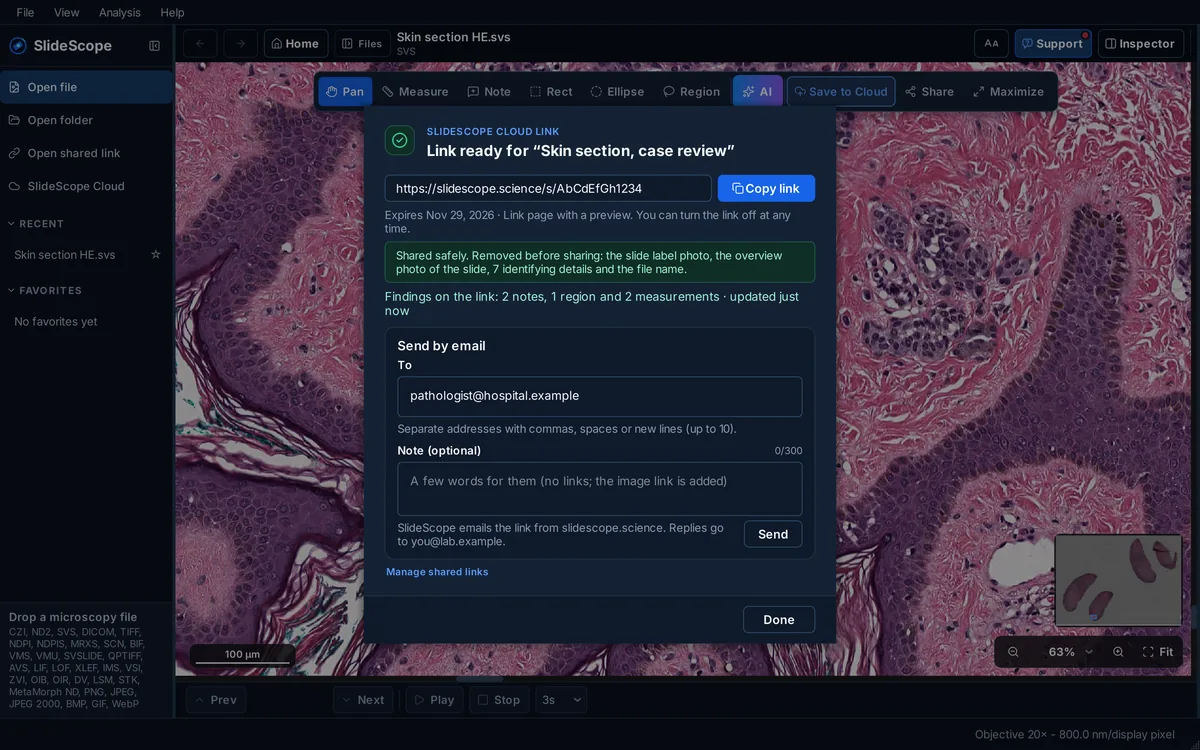
Choisissez Share. Choisissez quand le lien expire (1, 7, 30, 90 ou 365 jours), copiez-le, ou invitez des collègues par e-mail. Vous pouvez désactiver un lien à tout moment.
Votre collègue l’ouvre dans SlideScope avec un compte gratuit, ou voit une fiche récapitulative de la lame dans le navigateur.
Examen partagé (SlideScope 1.11.0 et versions ultérieures) : le lien peut transporter vos notes, régions et mesures de tous les plans, en lecture seule pour les personnes avec qui vous partagez. Mettez-les à jour plus tard et le lien affiche la nouvelle version.
La boîte de dialogue Share de SlideScope 1.16.0 une fois le lien prêt : copiez-le, voyez ce que Safe Share a supprimé, et invitez des personnes par e-mail. Le lien, les adresses et le nombre d’observations sont des données d’exemple.
Safe Share : envoyer une copie anonymisée
Avant l’envoi d’un lien de partage, SlideScope peut créer une copie nettoyée, sans la photo de l’étiquette de la lame, sans la photo d’ensemble (macro) et sans les informations identifiantes des métadonnées du fichier, et partager cette copie. Votre fichier d’origine n’est pas modifié.
Activé par défaut lorsqu’un fichier contient une photo d’étiquette ou des informations identifiantes.
Fonctionne pour SVS, NDPI, Philips TIFF, Ventana BIF, CZI, DICOM et d’autres, et vous indique quand un format ne peut pas être nettoyé.
La page du destinataire indique exactement ce qui a été supprimé.
File > Save a Safe Copy écrit la même copie nettoyée sur votre propre disque, pour la partager par tout autre moyen.
Safe Share supprime ce qu’il trouve dans le fichier. Il ne lit pas le texte incrusté dans l’image du tissu elle-même : vérifiez donc les lames portant des inscriptions manuscrites ou des autocollants dans la zone numérisée. Pour la méthode manuelle, voir comment supprimer les étiquettes et les données patient des images de lames.
Les façons de partager une lame, comparées
Il existe des options gratuites, et pour certains laboratoires ce sont les bonnes. Voici ce que chacune vous coûte.
Méthode
Prix
Ce dont le destinataire a besoin
Les annotations suivent
Suppression de l’étiquette
Mise en place
E-mail ou stockage cloud + visionneuse gratuite (QuPath, visionneuse du fabricant)
Gratuit
Téléchargement complet et une visionneuse pour ce format
Non
Manuelle
Aucune
OMERO (auto-hébergé)
Logiciel gratuit ; c’est vous qui gérez le serveur
Navigateur ou client OMERO
Oui
Manuelle ou par script
Serveur, stockage et temps d’administration
Plateformes web de lames (par exemple My Pathomation, PathPresenter)
Offres gratuites limitées ; formules payantes
Navigateur
Oui
Variable selon la plateforme
Téléversement sur la plateforme
Liens de partage SlideScope
Inclus dans les formules payantes (voir les formules) ; gratuit pour les destinataires
SlideScope avec un compte gratuit (ou une fiche récapitulative dans le navigateur)
Oui, avec l’examen partagé
Safe Share, automatique
Rien de plus que l’application de bureau
Choisissez une plateforme web si vos destinataires doivent voir la pleine résolution dans un navigateur sans rien installer. Choisissez OMERO si vous disposez d’un support informatique et voulez tout garder sur vos propres serveurs. SlideScope convient aux laboratoires qui examinent déjà leurs lames sur ordinateur et veulent en envoyer une à un collaborateur en une minute, sans gérer de serveur.
Ce qu’elle ne fait pas
Ce n’est pas une session d’examen en direct et simultanée ; chaque personne ouvre la lame de son côté.
Les destinataires ne peuvent pas modifier vos notes ; les réponses se font en dehors de SlideScope.
Les lames 3DHISTECH MRXS et Hamamatsu VMS/VMU ne peuvent pas être téléversées, car leurs pixels se trouvent dans un dossier associé. Convertissez-les, ou partagez le dossier par un autre moyen.
Il est destiné à la recherche, à l’enseignement et à l’examen. Ce n’est ni un système de diagnostic ni une plateforme de gestion de cas.
Limites par formule
Formules Standard : jusqu’à 5 images dans SlideScope Cloud, 25 Go au total, fichiers jusqu’à 10 Go.
Formules Plus : jusqu’à 50 images, 500 Go au total, fichiers jusqu’à 50 Go, avec en plus la synchronisation de dossiers et les collections.
Les prix actuels figurent sur la page des formules. Les formules pour laboratoires ajoutent des sièges de contributeurs avec un nombre illimité de collègues en lecture seule ; voir SlideScope pour les laboratoires.
Questions sur le partage de lames
Comment partager une image de lame entière avec un collaborateur ?
Ouvrez la lame dans SlideScope, enregistrez-la dans SlideScope Cloud et choisissez Share. Vous obtenez un lien avec une date d’expiration (1, 7, 30, 90 ou 365 jours) que vous pouvez désactiver à tout moment, et vous pouvez inviter des collègues par e-mail. Ils ouvrent la lame dans SlideScope avec un compte gratuit, ou voient une fiche récapitulative dans le navigateur.
Les personnes avec qui je partage doivent-elles payer ?
Non. La création de liens de partage nécessite une formule SlideScope payante. Ouvrir un lien reçu est gratuit : le destinataire installe SlideScope et se connecte avec un compte gratuit.
Puis-je supprimer l’étiquette de la lame et les informations sur le patient avant de partager ?
Oui. Safe Share crée une copie nettoyée, sans la photo de l’étiquette de la lame, sans la photo d’ensemble (macro) et sans les informations identifiantes des métadonnées du fichier, et partage cette copie ; votre fichier d’origine n’est pas modifié. Il est activé par défaut lorsqu’un fichier contient une photo d’étiquette ou des informations identifiantes, fonctionne pour SVS, NDPI, Philips TIFF, Ventana BIF, CZI, DICOM et d’autres, et le signale lorsqu’un format ne peut pas être nettoyé. La page du destinataire liste exactement ce qui a été supprimé.
Les destinataires peuvent-ils voir mes annotations et mes mesures ?
Oui, avec l’examen partagé dans SlideScope 1.11.0 et versions ultérieures : un lien de partage peut transporter vos notes, régions et mesures de tous les plans, en lecture seule pour les personnes avec qui vous partagez, et vous pouvez les mettre à jour plus tard.
Existe-t-il un moyen gratuit de partager des lames ?
Oui. Vous pouvez envoyer le fichier d’origine via un stockage cloud et demander à vos collègues de l’ouvrir dans une visionneuse gratuite comme QuPath ou la visionneuse du fabricant du scanner, ou gérer votre propre serveur OMERO. Ces solutions fonctionnent bien ; elles coûtent du temps plutôt que de l’argent, car les fichiers sont volumineux, les étiquettes ne sont pas supprimées pour vous, et les annotations ne suivent pas le fichier.
Réponses rapides
Idéal pour : les laboratoires de recherche, les groupes de recherche en pathologie, les plateformes techniques et les équipes pédagogiques qui examinent des lames sous Windows ou Mac et doivent en envoyer une à un collaborateur, à un responsable d’équipe ou à un étudiant.
Points forts : liens de partage à expiration et invitations par e-mail, notes et mesures partagées en lecture seule, copies anonymisées automatiques, stockage cloud sans perte des CZI, ND2 et LIF bruts, et aucun serveur à gérer.
Limite importante : les destinataires ouvrent les lames dans l’application de bureau SlideScope (compte gratuit), et non en pleine résolution dans un navigateur.
Dernière révision : 30 octobre 2026.
Envoyez votre premier lien de lame
Téléchargez SlideScope, essayez tous les outils locaux sur la bibliothèque d’échantillons gratuite, et partagez vos propres lames avec n’importe quelle formule payante.