为什么分享一张切片比想象中更难
文件太大
一张扫描切片通常有 1 到 5 GB,多通道 CZI 或 ND2 可能更大。邮件发不出去,而云盘链接要求接收者先下载整个文件才能看到任何内容。
接收者需要合适的查看器
SVS、NDPI 或 MRXS 文件需要能读取该扫描仪格式的查看器。实验室以外的合作者往往没有,而厂商查看器可能只支持 Windows。
背景信息丢失了,标签却没有
您的标注保存在查看器中,而不在文件里。与此同时,切片标签照片和文件元数据可能带有您根本不想发送的患者或病例标识信息。
在 SlideScope 中打开切片,选择 Share,然后发送链接。您的同事会打开同一张切片,并看到您的笔记、区域和测量结果,链接何时失效由您决定。如果切片带有标签或患者信息,Safe Share 会发送一份清理过的副本,而不是原始文件。
一张扫描切片通常有 1 到 5 GB,多通道 CZI 或 ND2 可能更大。邮件发不出去,而云盘链接要求接收者先下载整个文件才能看到任何内容。
SVS、NDPI 或 MRXS 文件需要能读取该扫描仪格式的查看器。实验室以外的合作者往往没有,而厂商查看器可能只支持 Windows。
您的标注保存在查看器中,而不在文件里。与此同时,切片标签照片和文件元数据可能带有您根本不想发送的患者或病例标识信息。
共享审阅(SlideScope 1.11.0 及更高版本):链接可以携带您在每个平面上的笔记、区域和测量结果,您分享的对象只能查看。之后更新这些内容,链接会显示新版本。
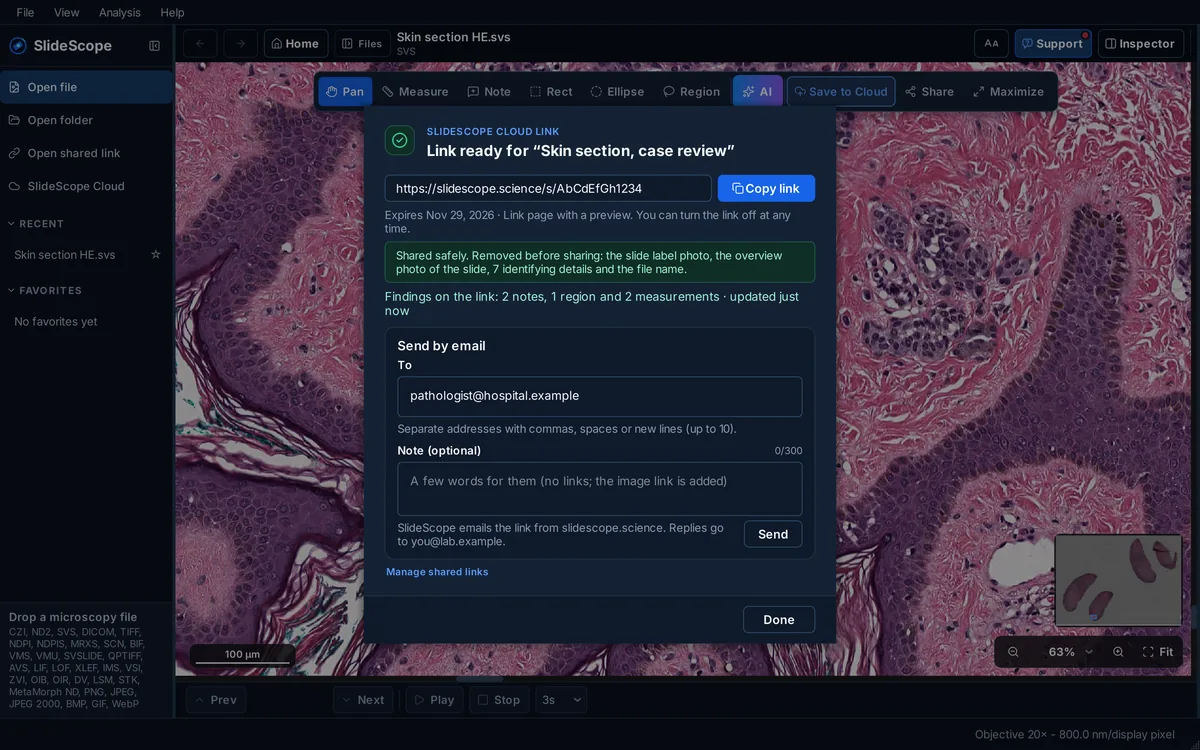
在分享链接发出之前,SlideScope 可以制作一份清理过的副本,去除切片标签照片、概览(宏观)照片以及文件元数据中的身份识别信息,并分享这份副本。您的原始文件不会被更改。
Safe Share 会移除它在文件中能找到的内容。它不会读取直接嵌在组织图像中的文字,因此扫描区域内有手写字迹或贴纸的切片请自行检查。手动处理方法请参阅如何从切片图像中移除标签和患者数据。
免费方案是存在的,对某些实验室来说它们正是合适的选择。下面列出每种方式的代价。
| 方式 | 价格 | 接收者需要 | 标注随附 | 标签移除 | 配置 |
|---|---|---|---|---|---|
| 邮件或云盘 + 免费查看器(QuPath、厂商查看器) | 免费 | 完整下载,以及该格式的查看器 | 否 | 手动 | 无 |
| OMERO(自托管) | 免费软件;服务器由您自己运行 | 浏览器或 OMERO 客户端 | 是 | 手动或脚本 | 服务器、存储和管理时间 |
| 网页切片平台(例如 My Pathomation、PathPresenter) | 有限制的免费版;付费方案 | 浏览器 | 是 | 因平台而异 | 上传到平台 |
| SlideScope 分享链接 | 包含在付费方案中(查看方案);接收者免费 | SlideScope 免费账户(或浏览器摘要卡片) | 是,通过共享审阅 | Safe Share,自动 | 除桌面应用外无需其他配置 |
如果接收者必须在浏览器中免安装查看全分辨率图像,请选择网页平台。如果您有 IT 支持,并希望所有内容都放在自己的服务器上,请选择 OMERO。SlideScope 适合已经在桌面上审阅切片、想在一分钟内把切片发给合作者且无需运行服务器的实验室。
当前价格请见方案页面。实验室方案提供贡献者席位,查看同事不限人数;请参阅面向实验室的 SlideScope。
在 SlideScope 中打开切片,保存到 SlideScope Cloud,然后选择 Share。您会得到一个带有效期(1、7、30、90 或 365 天)的链接,可随时停用,还可以通过邮件邀请同事。他们用免费账户在 SlideScope 中打开切片,或在浏览器中查看摘要卡片。
不需要。创建分享链接需要付费的 SlideScope 方案。打开收到的链接是免费的:接收者安装 SlideScope 并用免费账户登录即可。
可以。Safe Share 会制作一份清理过的副本,去除切片标签照片、概览(宏观)照片以及文件元数据中的身份识别信息,并分享这份副本;您的原始文件不会被更改。当文件含有标签照片或身份识别信息时默认开启,适用于 SVS、NDPI、Philips TIFF、Ventana BIF、CZI、DICOM 等格式,无法清理某种格式时会明确告知。接收者的页面会准确列出移除了哪些内容。
可以,借助 SlideScope 1.11.0 及更高版本中的共享审阅:分享链接可以携带您在每个平面上的笔记、区域和测量结果,您分享的对象只能查看,您之后还可以更新这些内容。
有。您可以通过云盘发送原始文件,让同事用 QuPath 或扫描仪厂商的查看器等免费查看器打开,或者运行您自己的 OMERO 服务器。这些方式效果不错;它们花费的是时间而不是金钱,因为文件很大,标签不会自动移除,标注也不会随文件一起传递。
最适合:在 Windows 或 Mac 上审阅切片、需要将切片发送给合作者、PI 或学生的科研实验室、病理研究团队、核心设施和教学团队。
主要优势:限时分享链接和邮件邀请、只读的共享笔记和测量结果、自动生成去标识化副本、原始 CZI、ND2 和 LIF 的无损云端存储,且无需运行服务器。
重要限制:接收者需在 SlideScope 桌面应用(免费账户)中打开切片,而不是在浏览器中以全分辨率查看。
最后审阅:2026 年 10 月 30 日。
下载 SlideScope,在免费示例库上试用所有本地工具,并在任意付费方案下分享您自己的切片。