為什麼分享玻片比想像中困難
檔案非常龐大
一張掃描玻片通常有 1 到 5 GB,多通道的 CZI 或 ND2 可能更大。電子郵件無法夾帶,而雲端硬碟連結則要求收件者先下載整個檔案才能看到任何內容。
收件者需要合適的檢視器
SVS、NDPI 或 MRXS 檔案需要能讀取該掃描器格式的檢視器。實驗室以外的合作者通常沒有,而廠商的檢視器可能僅限 Windows。
背景資訊會遺失,標籤卻不會
您的標註存在於您的檢視器中,而不在檔案裡。同時,玻片標籤照片與檔案中繼資料卻可能帶有您無意傳送的病患或病例識別資訊。
SlideScope 中的分享如何運作
- 在 Windows 或 macOS 上以 SlideScope 開啟玻片。它可在本機開啟 SVS、CZI、ND2、NDPI、DICOM、TIFF/OME-TIFF、LIF、VSI 等格式。
- 儲存到 SlideScope Cloud(File > Save Image to SlideScope Cloud)。原始 CZI、ND2 與 LIF 影像以無損方式儲存,上傳量通常只有原始大小的一半左右;還原時逐位元組完全一致。
- 選擇 Share。選擇連結的到期時間(1、7、30、90 或 365 天),複製連結,或以電子郵件邀請同事。您隨時都可以關閉連結。
- 您的同事開啟連結:以免費帳戶在 SlideScope 中開啟,或在瀏覽器中查看玻片的摘要卡片。
共享審閱(SlideScope 1.11.0 及更新版本):連結可以帶上您在每個平面上的筆記、區域與量測,您分享的對象只能檢視。之後若您更新內容,連結會顯示新版本。
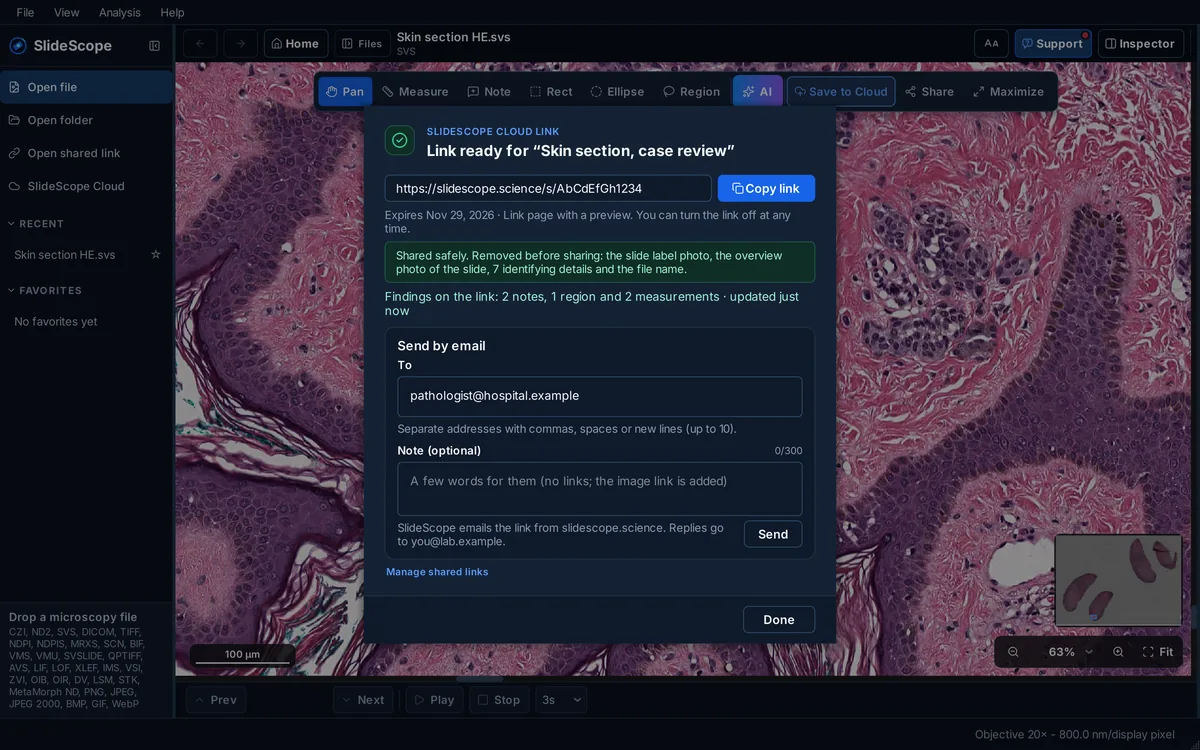 SlideScope 1.16.0 中連結建立完成後的 Share 對話框:複製連結、查看 Safe Share 移除了哪些內容,並以電子郵件邀請他人。連結、電子郵件地址與發現數量皆為範例資料。
Safe Share:傳送去識別化的複本
在分享連結送出之前,SlideScope 可以製作一份清理過的複本,移除玻片標籤照片、總覽(巨觀)照片,以及檔案中繼資料中的識別資訊,然後分享這份複本。您的原始檔案不會被更動。
- 當檔案含有標籤照片或識別資訊時,預設為開啟。
- 適用於 SVS、NDPI、Philips TIFF、Ventana BIF、CZI、DICOM 等格式,並會在無法清理某種格式時告知您。
- 收件者的頁面會確切列出移除了哪些內容。
- File > Save a Safe Copy 會將同樣清理過的複本寫入您自己的磁碟,方便以其他任何方式分享。
Safe Share 會移除它在檔案中找得到的內容。它不會讀取直接烙印在組織影像本身中的文字,因此若掃描區域內有手寫字或貼紙,請自行檢查。若要手動處理,請參閱如何從玻片影像中移除標籤與病患資料。
分享玻片的方式比較
也有免費的選項,而且對某些實驗室來說正是合適的選擇。以下是每種方式需要付出的代價。
如果收件者必須在不安裝任何軟體的情況下,於瀏覽器中檢視全解析度影像,請選擇網頁平台。如果您有 IT 支援,並希望所有資料都放在自己的伺服器上,請選擇 OMERO。SlideScope 適合已經在桌面上審閱玻片、希望在一分鐘內把玻片傳給合作者,且不想架設伺服器的實驗室。
它不做什麼
- 它不是即時、同步的審閱會議;每個人各自開啟玻片。
- 收件者無法編輯您的筆記;回覆需在 SlideScope 以外進行。
- 3DHISTECH MRXS 與 Hamamatsu VMS/VMU 玻片無法上傳,因為其像素資料存放在配套資料夾中。請先轉換,或以其他方式分享該資料夾。
- 它適用於研究、教學與審閱,不是診斷系統,也不是病例管理平台。
各方案的限制
- Standard 方案:SlideScope Cloud 中最多 5 張影像,總計 25 GB,單一檔案最大 10 GB。
- Plus 方案:最多 50 張影像,總計 500 GB,單一檔案最大 50 GB,另有資料夾同步與收藏集。
最新價格請見方案頁面。實驗室方案提供貢獻者席位,並可讓不限人數的同事檢視;請參閱 SlideScope 實驗室方案。
關於分享玻片的常見問題
如何與合作者分享全玻片影像?
在 SlideScope 中開啟玻片,儲存到 SlideScope Cloud,然後選擇 Share。您會得到一個有到期日(1、7、30、90 或 365 天)的連結,並可隨時關閉,也可以用電子郵件邀請同事。他們能以免費帳戶在 SlideScope 中開啟玻片,或在瀏覽器中查看摘要卡片。
我分享的對象需要付費嗎?
不需要。建立分享連結需要 SlideScope 付費方案。開啟收到的連結則是免費的:收件者只需安裝 SlideScope 並以免費帳戶登入。
分享前可以移除玻片標籤與病患資料嗎?
可以。Safe Share 會製作一份清理過的複本,移除玻片標籤照片、總覽(巨觀)照片,以及檔案中繼資料中的識別資訊,然後分享這份複本;您的原始檔案不會被更動。當檔案含有標籤照片或識別資訊時,此功能預設為開啟,適用於 SVS、NDPI、Philips TIFF、Ventana BIF、CZI、DICOM 等格式,並會在無法清理某種格式時明確告知。收件者的頁面會確切列出移除了哪些內容。
收件者可以看到我的標註與量測嗎?
可以,只要使用 SlideScope 1.11.0 及更新版本的共享審閱:分享連結可以帶上您在每個平面上的筆記、區域與量測,您分享的對象只能檢視,而您之後也可以更新這些內容。
有免費分享玻片的方式嗎?
有。您可以透過雲端硬碟傳送原始檔案,讓同事以 QuPath 或掃描器廠商的檢視器等免費檢視器開啟,或自行架設 OMERO 伺服器。這些方式都很好用;它們花費的是時間而非金錢,因為檔案很大、標籤不會自動移除,而且標註不會隨檔案一併傳送。
快速解答
最適合:在 Windows 或 Mac 上審閱玻片,並需要將玻片傳給合作者、PI 或學生的研究實驗室、病理研究團隊、核心設施與教學團隊。
主要優勢:會到期的分享連結與電子郵件邀請、唯讀的共享筆記與量測、自動產生去識別化複本、原始 CZI、ND2 與 LIF 的無損雲端儲存,而且不必架設伺服器。
重要限制:收件者需在 SlideScope 桌面應用程式中(免費帳戶)開啟玻片,而不是在瀏覽器中以全解析度檢視。
最後審閱:2026 年 10 月 30 日。
傳送您的第一個玻片連結
下載 SlideScope,在免費範例庫上試用所有本機工具,並以任一付費方案分享您自己的玻片。
下載 SlideScope