Dischi di esami medici

Come aprire un CD di risonanza magnetica o TC su Mac o Windows

Il disco che ti ha dato l’ospedale contiene il tuo esame sotto forma di file DICOM, spesso insieme a un piccolo programma di visualizzazione. Quel programma di solito funziona solo su Windows, spesso non si avvia su un PC recente e su un Mac non si avvia mai. Ecco che cosa c’è sul disco, tutti i modi per aprirlo e le istruzioni passo passo per Windows e Mac.

Windows e MacTC, risonanza magnetica e radiografieVerificato a ottobre 2026

Che cosa c’è su un disco di esami dell’ospedale

Quasi tutti i reparti di diagnostica per immagini preparano i dischi nello stesso modo, seguendo lo standard DICOM per i supporti rimovibili:

  • DICOMDIR: un file indice nella cartella principale del disco che elenca il paziente, ogni studio e ogni serie. Non contiene immagini (che cos’è un DICOMDIR).
  • Una cartella DICOM con centinaia di piccoli file, spesso con nomi come IM000001 e senza estensione. Ogni file è un’immagine: una sezione di una TC o di una risonanza magnetica, oppure una radiografia.
  • Spesso un programma di visualizzazione (un file .exe e un autorun.inf) e talvolta un PDF del referto.

I file contengono il tuo nome, la data di nascita e i dati dell’ospedale, quindi tratta il disco come qualsiasi altra documentazione medica.

Perché il visualizzatore sul disco spesso non si apre

  • Windows non avvia più da solo i programmi su un disco; devi aprire il disco in Esplora file e trovare tu il visualizzatore.
  • Molti visualizzatori su disco sono programmi vecchi che non funzionano su Windows 11 o richiedono i diritti di amministratore.
  • Sono programmi per Windows: su un Mac non funzionano affatto.
  • La maggior parte dei portatili e dei Mac non ha un lettore di dischi. Funziona un lettore DVD USB esterno, oppure qualcun altro può copiarti il disco.

Niente di tutto questo significa che il disco sia rovinato. Le immagini sono quasi sempre a posto; ti serve solo un altro visualizzatore.

Aprire un CD di risonanza magnetica o TC su Windows

  1. Inserisci il disco e apri Esplora file. Fai clic sull’unità DVD.
  2. Se c’è un programma di visualizzazione (spesso viewer.exe o un nome come START), fai doppio clic. Se si avvia, hai finito.
  3. Altrimenti installa un visualizzatore DICOM. Con SlideScope, fai clic su Got a scan on a CD or USB? Open it nella schermata Home: trova il disco ed elenca ogni serie una sola volta (ad esempio CT · CHEST · 312 images).
  4. Apri una serie e scorri le sezioni con la rotella del mouse o con il cursore Slice.
  5. Per conservarne una copia, scegli Copy this scan to your computer (come funziona la copia).

Aprire un CD di risonanza magnetica o TC su un Mac

  1. Se il tuo Mac non ha un lettore di dischi, collega un lettore DVD USB esterno e inserisci il disco. Comparirà nel Finder.
  2. Ignora il file .exe sul disco: è un programma per Windows.
  3. Apri il disco con un visualizzatore DICOM per Mac: OsiriX Lite, Horos, Weasis o SlideScope (Home → Got a scan on a CD or USB? Open it).

Dettagli per Mac, compresi i Mac senza lettore di dischi e Apple silicon: come visualizzare un CD di esami su un Mac.

CD di radiografie e chiavette USB funzionano allo stesso modo

Un disco di radiografie, mammografie o ecografie usa lo stesso formato DICOM. Le radiografie sono immagini singole anziché una pila di sezioni; i filmati ecografici si riproducono fotogramma per fotogramma. Una chiavetta USB dell’ospedale ha la stessa struttura di un disco: aprila allo stesso modo. Un download dal portale del paziente di solito è un file ZIP: estrailo prima, poi apri la cartella.

Tutti i modi per aprire un disco di esami

VisualizzatoreCostoFunziona suIdeale per
Il visualizzatore sul discoGratuito, incluso nel discoDi solito solo Windows; spesso non si avvia su un PC recente o su un MacUn solo disco, quando funziona
OsiriX LiteDemo gratuita di OsiriX MDSolo Mac (macOS 12 o successivi, Apple silicon e Intel); contrassegna ogni immagine come “not for medical usage”Utenti Mac; i suoi sviluppatori lo consigliano ai pazienti
HorosGratuito, open sourceSolo Mac, versioni per Apple silicon e IntelUtenti Mac a loro agio con una workstation di radiologia
MicroDicomGratuito per uso non commercialeDa Windows 7 a 11 (su Mac solo tramite Wine); apre DICOMDIR con un elenco dei pazientiUtenti Windows
RadiAntProva a tempo limitato, poi da 5 €/mese per PCDa Windows 7 a 11 (su Mac solo tramite CrossOver o Wine)Visualizzazione veloce su Windows
WeasisGratuito, open sourceWindows, macOS e LinuxChiunque voglia un visualizzatore gratuito e multipiattaforma
Visualizzatori DICOM onlineDi solito gratuitiNel browserUno sguardo rapido senza installare nulla; prima verifica come il sito gestisce i tuoi file
SlideScopeA pagamento; libreria di campioni gratuita, abbonamento da $35/meseWindows 10/11 e macOS 14 o successivi, nativo su Apple siliconUn visualizzatore semplice e riservato: trova il disco, apre ogni esame come un’unica pila, copia il disco sul tuo computer

Dati tratti dal sito web di ciascun visualizzatore, verificati il 21 ottobre 2026; i nomi rimandano a quei siti. SlideScope è il nostro prodotto.

Visualizzatori DICOM online e la tua privacy

I visualizzatori nel browser ti permettono di guardare le immagini senza installare nulla. Alcuni leggono i file all’interno del browser; altri li caricano su un server. Prima di aprire un esame con il tuo nome, leggi come il sito gestisce i file. Un visualizzatore desktop come SlideScope tiene l’esame sul tuo computer.

Che cosa vedi in SlideScope

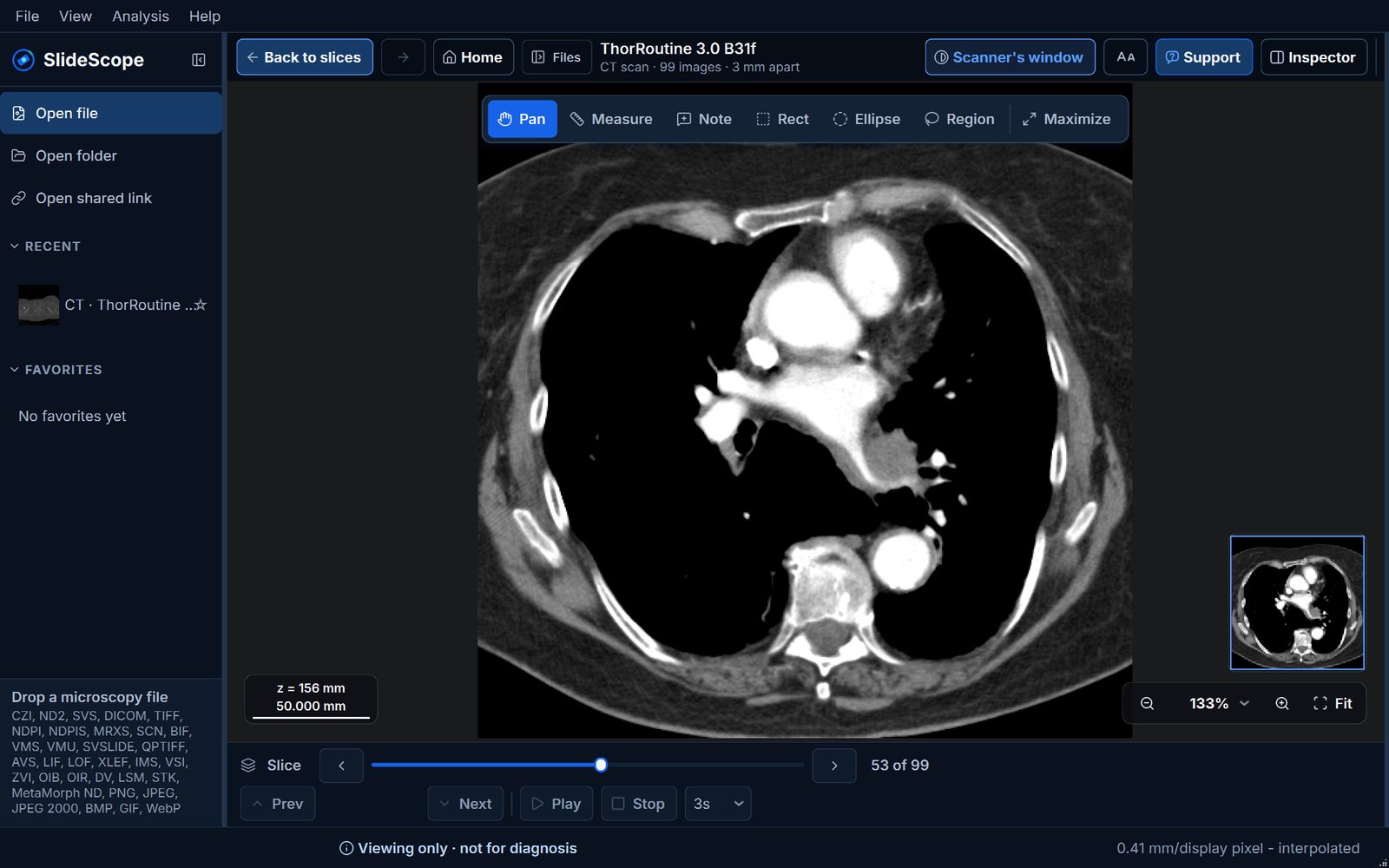
SlideScope che mostra una TC del torace di 99 sezioni da un disco ospedaliero nella finestra per tessuti molli, con lo Slice navigator e l’avviso Viewing only, not for diagnosis
Una TC del torace in SlideScope: ogni serie è una pila, che si scorre sezione per sezione. TC di esempio: LIDC-IDRI-0937, The Cancer Imaging Archive, CC BY 3.0 (doi:10.7937/K9/TCIA.2015.LO9QL9SX), deidentificata da TCIA.
  • Ogni serie di TC o risonanza magnetica si apre come un’unica pila, nell’ordine in cui lo scanner ha acquisito le sezioni, con la distanza reale tra una sezione e l’altra.
  • Finestre per tessuti molli, polmone, osso ed encefalo per la TC, oppure le finestre salvate dallo scanner.
  • Misura una distanza in millimetri.
  • L’esame resta sul tuo computer: niente IA, nessun salvataggio nel cloud, nessun link di condivisione per gli esami medici.

Provalo prima: la libreria di campioni è gratuita con tutti gli strumenti. Include una vera TC del torace deidentificata da un archivio pubblico di ricerca, così puoi scorrere, cambiare finestra e misurare prima di aprire il tuo disco. Per i tuoi esami serve un abbonamento.

SlideScope per CD di TC, risonanza magnetica e radiografie: i fatti

  • SlideScope apre i file DICOM di un CD, DVD o chiavetta USB dell’ospedale su Windows 10/11 e macOS 14 o successivi.
  • Nella schermata Home c’è un pulsante, “Got a scan on a CD or USB? Open it”, che trova il disco tramite il suo indice DICOMDIR, qualunque lettera di unità gli sia stata assegnata.
  • Aprendo il file DICOMDIR del disco si apre l’intero disco; ogni serie di TC o risonanza magnetica compare una sola volta, con nome e numero di immagini.
  • Tutte le sezioni di una serie di TC o risonanza magnetica si aprono come un’unica pila scorrevole, nell’ordine in cui lo scanner le ha acquisite, con la distanza reale tra le sezioni.
  • Le TC si possono visualizzare con le finestre per tessuti molli, polmone, osso ed encefalo, oppure con le finestre salvate dallo scanner.
  • Le distanze si misurano in millimetri.
  • Un disco si può copiare sul computer con “Copy this scan to your computer”, in una cartella SlideScope Scans dentro Documenti.
  • Le immagini mediche restano sul computer: SlideScope non le invia all’IA, non le salva nel cloud e non le condivide tramite link.
  • SlideScope serve a visualizzare, non a fare diagnosi. Non interpreta le immagini; è il tuo medico o il referto del radiologo a spiegare che cosa mostra un esame.

SlideScope è la scelta giusta per il tuo esame?

È adatto quando:

  • Vuoi guardare la tua TC, risonanza magnetica o radiografia (o quella di un familiare) su un PC Windows o su un Mac.
  • Il visualizzatore sul disco non si avvia, oppure hai un Mac.
  • Vuoi ogni esame come un’unica pila scorrevole, la finestra per polmone o per osso e misure in millimetri.
  • Vuoi che l’esame resti sul tuo computer.

Non è la scelta giusta quando:

  • Ti serve qualcuno che ti dica che cosa mostra l’esame: è compito del tuo medico o del radiologo, e SlideScope non lo fa.
  • Hai solo uno smartphone o un tablet: SlideScope funziona su computer Windows e macOS.
  • Vuoi guardare senza installare nulla: un visualizzatore nel browser potrebbe bastare.
  • Ti servono ricostruzioni 3D o altri piani ricostruiti dalle sezioni: SlideScope mostra le sezioni così come le ha salvate lo scanner.

Visualizzare non equivale a fare una diagnosi

Guardare il proprio esame può aiutarti a seguire ciò che ti spiega il medico, ma le immagini diagnostiche sono facili da interpretare male. È il referto del radiologo a dire che cosa mostra l’esame. SlideScope mostra le immagini; non le interpreta. Porta le tue domande al tuo medico.

Domande frequenti

Come apro il CD della risonanza magnetica sul computer?

Inserisci il disco, aprilo in Esplora file (Windows) o nel Finder (Mac) e prova il programma di visualizzazione sul disco. Se non si avvia, installa un visualizzatore DICOM come MicroDicom, Weasis, OsiriX Lite, Horos o SlideScope e apri il disco con quello. In SlideScope, fai clic su Got a scan on a CD or USB? Open it nella schermata Home.

Posso visualizzare il CD della risonanza magnetica o della TC a casa?

Sì. Qualsiasi PC Windows o Mac con un lettore di dischi (o un lettore DVD USB esterno) e un visualizzatore DICOM può mostrarlo. Non ti serve il software dell’ospedale.

Perché il CD della mia TC non si apre su Windows?

Windows non avvia più da solo i programmi dei dischi, e molti visualizzatori su disco sono programmi vecchi che non funzionano su Windows 11. Apri il disco in Esplora file e usa un altro visualizzatore DICOM; le immagini sul disco sono quasi sempre a posto.

Come visualizzo le radiografie su un CD?

Allo stesso modo di un disco di risonanza magnetica o TC: anche i dischi di radiografie usano il formato DICOM. Ogni radiografia è un’immagine singola anziché una pila di sezioni.

Serve un software speciale per visualizzare un CD di TC o risonanza magnetica?

Ti serve un visualizzatore DICOM, perché le immagini sono file DICOM e non normali immagini. Esistono visualizzatori gratuiti e a pagamento per Windows e Mac; vedi la tabella qui sopra.

È sicuro aprire il mio esame in un visualizzatore online?

Alcuni visualizzatori online leggono i file nel browser, altri li caricano. I file contengono il tuo nome e la data di nascita, quindi verifica prima come il sito gestisce i file. Un visualizzatore desktop tiene l’esame sul tuo computer.

SlideScope può dirmi che cosa mostra il mio esame?

No. SlideScope serve a visualizzare, non a fare diagnosi, e non interpreta gli esami. Sono il referto del radiologo e il tuo medico a spiegare che cosa mostra un esame.

SlideScope è gratuito?

SlideScope è un’app a pagamento con una libreria di campioni gratuita (tutti gli strumenti); per le tue immagini serve un abbonamento da $35/mese.

Esplora gratis la libreria di campioni inclusa, con tutti gli strumenti. Per aprire le tue immagini serve un abbonamento: $35/mese, addebitato al momento dell’abbonamento (PayPal o carta), e puoi annullarlo quando vuoi dal tuo account. È disponibile la fatturazione annuale a $349.99/anno, che equivale a circa due mesi gratis.
Apri il tuo esame sul tuo computer

Libreria di campioni gratuita con tutti gli strumenti; per i tuoi esami serve un abbonamento. Hai già deciso? Abbonati ora.

Scarica SlideScope