أقراص الصور الطبية

كيفية فتح قرص الرنين المغناطيسي أو الأشعة المقطعية على Mac أو Windows

يحتوي القرص الذي أعطاك إياه المستشفى على صورك بصيغة ملفات DICOM، وغالبًا مع برنامج عرض صغير. وهذا العارض يعمل عادةً على Windows فقط، وكثيرًا ما لا يعمل على حاسوب شخصي حديث، ولا يعمل أبدًا على Mac. إليك ما يحتويه القرص، وكل طرق فتحه، وتعليمات خطوة بخطوة لنظامَي Windows وMac.

Windows وMacالأشعة المقطعية والرنين المغناطيسي والأشعة السينيةتم التحقق في أكتوبر 2026

ما الذي يحتويه قرص الصور من المستشفى

تكتب جميع أقسام التصوير تقريبًا الأقراص بالطريقة نفسها، وفق معيار DICOM للوسائط القابلة للإزالة:

  • DICOMDIR: ملف فهرس في أعلى القرص يسرد المريض وكل دراسة وكل سلسلة. ولا يحتوي هو نفسه على أي صور (ما هو ملف DICOMDIR).
  • مجلد DICOM يضم مئات الملفات الصغيرة، غالبًا بأسماء مثل IM000001 دون امتداد. وكل ملف صورة واحدة: مقطع واحد من الأشعة المقطعية أو الرنين المغناطيسي، أو صورة أشعة سينية واحدة.
  • غالبًا برنامج عرض (ملف .exe وملف autorun.inf)، وأحيانًا ملف PDF للتقرير.

تحتوي الملفات على اسمك وتاريخ ميلادك وبيانات المستشفى، لذا تعامل مع القرص كأي سجل طبي آخر.

لماذا لا يُفتح العارض الموجود على القرص في أغلب الأحيان

  • لم يعد Windows يشغّل البرامج من القرص تلقائيًا؛ بل عليك فتح القرص في File Explorer والعثور على العارض بنفسك.
  • كثير من عارضات الأقراص برامج قديمة تفشل على Windows 11 أو تطلب صلاحيات المسؤول.
  • إنها برامج Windows: فلا تعمل على Mac إطلاقًا.
  • معظم الحواسيب المحمولة وأجهزة Mac لا تحتوي على مشغّل أقراص. ويعمل مشغّل DVD خارجي عبر USB، أو يمكن لشخص آخر نسخ القرص لك.

لا يعني أيٌّ من ذلك أن القرص تالف. فالصور سليمة في أغلب الأحيان؛ كل ما تحتاج إليه هو عارض آخر.

فتح قرص الرنين المغناطيسي أو الأشعة المقطعية على Windows

  1. أدخل القرص وافتح File Explorer. ثم انقر على مشغّل DVD.
  2. إذا وُجد برنامج عرض (غالبًا viewer.exe أو اسم مثل START)، فانقر عليه نقرًا مزدوجًا. وإذا عمل، فقد انتهيت.
  3. وإن لم يعمل، فثبّت عارض DICOM. في SlideScope، انقر Got a scan on a CD or USB? Open it في شاشته الرئيسية (Home): فيعثر على القرص ويسرد كل سلسلة مرة واحدة (مثل CT · CHEST · 312 images).
  4. افتح سلسلة وتصفّح المقاطع بعجلة الفأرة أو بشريط التمرير Slice.
  5. للاحتفاظ بنسخة، اختر Copy this scan to your computer (كيف يعمل النسخ).

فتح قرص الرنين المغناطيسي أو الأشعة المقطعية على Mac

  1. وصّل مشغّل DVD خارجيًا عبر USB إذا لم يكن في جهاز Mac مشغّل أقراص، ثم أدخل القرص. سيظهر في Finder.
  2. تجاهل ملف .exe الموجود على القرص: فهو برنامج لنظام Windows.
  3. افتح القرص بعارض DICOM لنظام Mac: OsiriX Lite أو Horos أو Weasis أو SlideScope (Home ← Got a scan on a CD or USB? Open it).

تفاصيل Mac، بما في ذلك أجهزة Mac التي لا تحتوي على مشغّل أقراص وأجهزة Apple silicon: كيفية عرض قرص الصور على Mac.

أقراص الأشعة السينية وذواكر USB تعمل بالطريقة نفسها

يستخدم قرص الأشعة السينية أو تصوير الثدي الشعاعي أو الموجات فوق الصوتية صيغة DICOM نفسها. وصور الأشعة السينية صور مفردة لا مكدس من المقاطع؛ أما مقاطع الموجات فوق الصوتية فتُشغَّل إطارًا تلو الآخر. وذاكرة USB من المستشفى لها ترتيب القرص نفسه: افتحها بالطريقة نفسها. أما التنزيل من بوابة المرضى فيكون عادةً ملف ZIP: فُكّ ضغطه أولًا، ثم افتح المجلد.

كل طرق فتح قرص الصور

العارضالتكلفةيعمل علىمناسب لـ
العارض الموجود على القرصمجاني، يأتي مع القرصعادةً لنظام Windows فقط؛ وكثيرًا ما لا يعمل على حاسوب شخصي حديث أو على Macقرص واحد، عندما يعمل
OsiriX Liteنسخة تجريبية مجانية من OsiriX MDMac فقط (macOS 12 أو الأحدث، Apple Silicon وIntel)؛ يَسِم كل صورة بعبارة “not for medical usage”مستخدمو Mac؛ ويوصي به صانعوه للمرضى
Horosمجاني ومفتوح المصدرMac فقط، إصدارات لـ Apple Silicon وIntelمستخدمو Mac المعتادون على محطات عمل الأشعة
MicroDicomمجاني للاستخدام غير التجاريWindows 7 إلى 11 (على Mac فقط عبر Wine)؛ يفتح DICOMDIR مع قائمة بالمرضىمستخدمو Windows
RadiAntفترة تجريبية محدودة المدة، ثم بدءًا من 5 € شهريًا لكل حاسوبWindows 7 إلى 11 (على Mac فقط عبر CrossOver أو Wine)عرض سريع على Windows
Weasisمجاني ومفتوح المصدرWindows وmacOS وLinuxكل من يريد عارضًا مجانيًا متعدد المنصات
عارضات DICOM عبر الإنترنتمجانية عادةًفي متصفح الويبنظرة سريعة دون تثبيت؛ تحقق أولًا من طريقة تعامل الموقع مع ملفاتك
SlideScopeمدفوع؛ مكتبة عينات مجانية، واشتراك من $35 شهريًاWindows 10/11 وmacOS 14 أو الأحدث، أصلي على Apple Siliconعارض بسيط يحفظ الخصوصية: يعثر على القرص، ويفتح كل فحص كمكدس واحد، وينسخ القرص إلى حاسوبك

المعلومات مأخوذة من الموقع الرسمي لكل عارض، وجرى التحقق منها في 21 أكتوبر 2026؛ والأسماء مرتبطة بمواقعها. SlideScope هو منتجنا.

عارضات DICOM عبر الإنترنت وخصوصيتك

تتيح لك العارضات العاملة في المتصفح المشاهدة دون تثبيت أي شيء. فبعضها يقرأ الملفات داخل متصفحك، وبعضها يرفعها إلى خادم. وقبل فتح صور تحمل اسمك، اقرأ كيف يتعامل الموقع مع الملفات. أما العارض المكتبي مثل SlideScope فيُبقي الصور على حاسوبك.

ما تراه في SlideScope

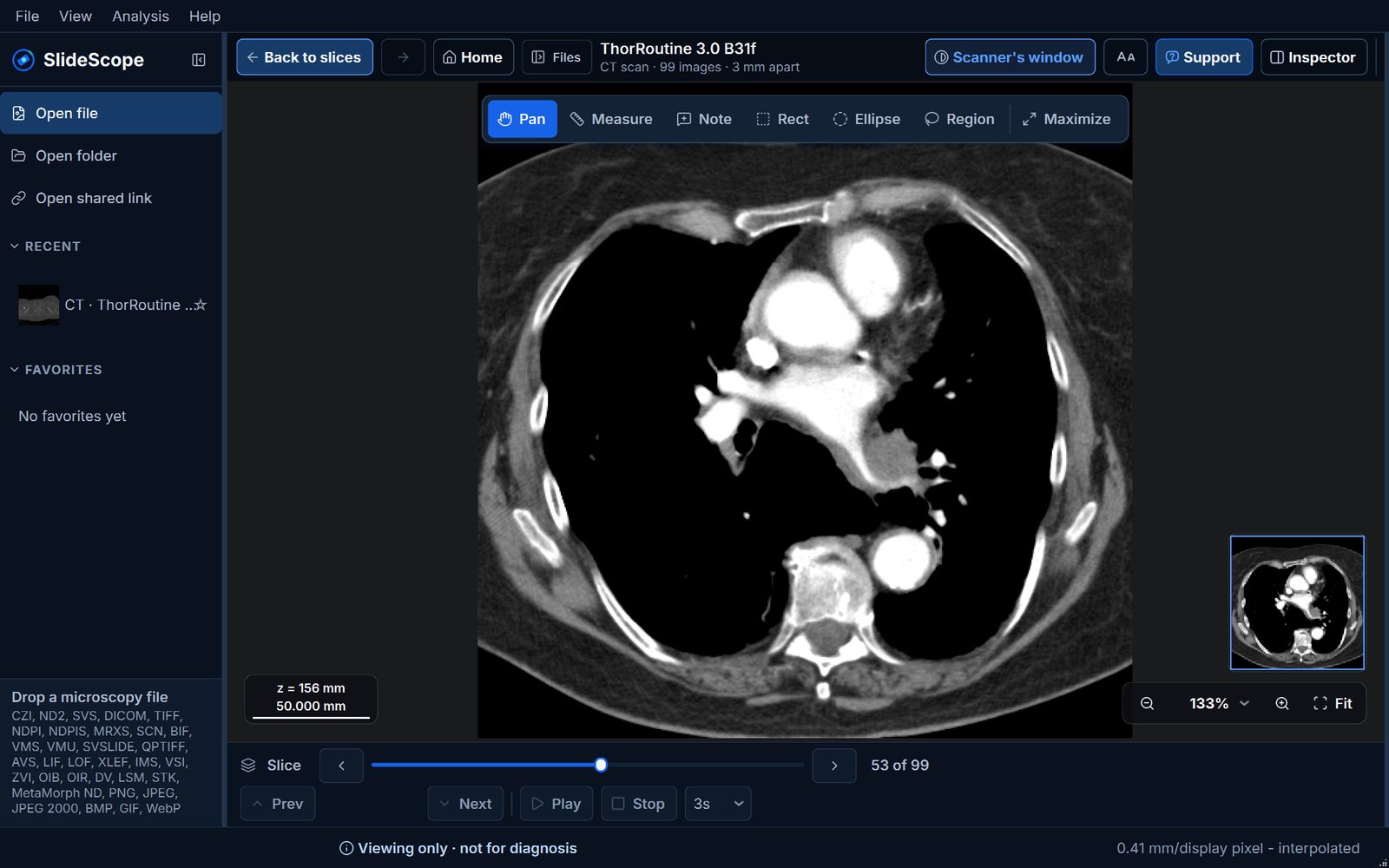
SlideScope يعرض صورة أشعة مقطعية للصدر من 99 مقطعًا من قرص مستشفى بنافذة الأنسجة الرخوة، مع Slice navigator وإشعار Viewing only, not for diagnosis
صورة أشعة مقطعية للصدر في SlideScope: كل سلسلة مكدس واحد يُتصفَّح مقطعًا تلو الآخر. صورة الأشعة المقطعية النموذجية: LIDC-IDRI-0937، The Cancer Imaging Archive، CC BY 3.0 (doi:10.7937/K9/TCIA.2015.LO9QL9SX)، أزال TCIA منها البيانات المُعرِّفة.
  • تُفتح كل سلسلة أشعة مقطعية أو رنين مغناطيسي كمكدس واحد، بالترتيب الذي التقط به جهاز المسح المقاطع، وبالمسافة الحقيقية بينها.
  • نوافذ الأنسجة الرخوة والرئة والعظام والدماغ للأشعة المقطعية، أو النوافذ التي حفظها جهاز المسح.
  • قِس المسافة بالمليمتر.
  • تبقى الصور على حاسوبك: لا ذكاء اصطناعي، ولا حفظ سحابي، ولا روابط مشاركة للصور الطبية.

جرّبه أولًا: مكتبة العينات مجانية مع كل الأدوات. وهي تتضمن صورة أشعة مقطعية حقيقية للصدر مُزالة منها البيانات المُعرِّفة من أرشيف بحثي عام، لتتمكن من التمرير وتغيير النافذة والقياس قبل فتح قرصك. أما صورك الخاصة فتحتاج إلى اشتراك.

SlideScope لأقراص الأشعة المقطعية والرنين المغناطيسي والأشعة السينية: الحقائق

  • يفتح SlideScope ملفات DICOM الموجودة على قرص CD أو DVD أو ذاكرة USB من المستشفى على Windows 10/11 وmacOS 14 أو الأحدث.
  • في الصفحة الرئيسية زر بعنوان “Got a scan on a CD or USB? Open it” يعثر على القرص من خلال فهرس DICOMDIR الخاص به، أيًّا كان حرف محرك الأقراص المخصص له.
  • فتح ملف DICOMDIR الموجود على القرص يفتح القرص بأكمله؛ وتُدرج كل سلسلة أشعة مقطعية أو رنين مغناطيسي مرة واحدة، باسمها وعدد صورها.
  • تُفتح كل مقاطع سلسلة الأشعة المقطعية أو الرنين المغناطيسي كمكدس واحد قابل للتمرير، بالترتيب الذي التقطها به الجهاز، ومع المسافة الحقيقية بين المقاطع.
  • يمكن عرض صور الأشعة المقطعية بنوافذ الأنسجة الرخوة والرئة والعظم والدماغ، أو بالنوافذ التي حفظها الجهاز.
  • تُقاس المسافات بالمليمتر.
  • يمكن نسخ القرص إلى الحاسوب باستخدام “Copy this scan to your computer”، إلى مجلد SlideScope Scans داخل Documents.
  • تبقى الصور الطبية على الحاسوب: لا يرسلها SlideScope إلى الذكاء الاصطناعي، ولا يحفظها في السحابة، ولا يشاركها عبر رابط.
  • SlideScope مخصص للعرض، لا للتشخيص. فهو لا يفسّر الصور؛ وطبيبك أو تقرير أخصائي الأشعة هو من يشرح ما تُظهره الصورة.

هل SlideScope الخيار المناسب لصورك؟

مناسب عندما:

  • تريد تصفّح صور الأشعة المقطعية أو الرنين المغناطيسي أو الأشعة السينية الخاصة بك (أو بأحد أفراد عائلتك) على حاسوب Windows أو Mac.
  • لا يعمل العارض الموجود على القرص، أو لديك جهاز Mac.
  • تريد كل فحص كمكدس واحد قابل للتمرير، ونافذة الرئة أو العظام، وقياسات بالمليمتر.
  • تريد أن تبقى الصور على حاسوبك.

ليس الخيار المناسب عندما:

  • تحتاج إلى من يخبرك بما تُظهره الصور: فهذه مهمة طبيبك أو أخصائي الأشعة، وSlideScope لا يقوم بها.
  • لا تملك سوى هاتف أو جهاز لوحي: يعمل SlideScope على حواسيب Windows وmacOS.
  • تريد المشاهدة دون تثبيت أي شيء: قد يكفيك عارض يعمل في المتصفح.
  • تحتاج إلى إعادة بناء ثلاثية الأبعاد أو مستويات أخرى مُعادة البناء من المقاطع: يعرض SlideScope المقاطع كما خزّنها جهاز المسح.

العرض ليس تشخيصًا

قد يساعدك الاطلاع على صورك على متابعة ما يشرحه طبيبك، لكن صور الأشعة سهلة الإساءة في قراءتها. فتقرير أخصائي الأشعة هو ما يذكر ما تُظهره الصور. ويعرض SlideScope الصور؛ ولا يفسّرها. اطرح أسئلتك على طبيبك.

أسئلة يطرحها الناس

كيف أفتح قرص الرنين المغناطيسي على حاسوبي؟

أدخل القرص، وافتحه في File Explorer (على Windows) أو Finder (على Mac)، وجرّب برنامج العرض الموجود على القرص. وإذا لم يعمل، فثبّت عارض DICOM مثل MicroDicom أو Weasis أو OsiriX Lite أو Horos أو SlideScope، وافتح القرص به. في SlideScope، انقر Got a scan on a CD or USB? Open it في الشاشة الرئيسية (Home).

هل يمكنني عرض قرص الرنين المغناطيسي أو الأشعة المقطعية في المنزل؟

نعم. يمكن لأي حاسوب Windows أو Mac مزوّد بمشغّل أقراص (أو بمشغّل DVD خارجي عبر USB) وعارض DICOM أن يعرضه. ولا تحتاج إلى برنامج المستشفى.

لماذا لا يُفتح قرص الأشعة المقطعية على Windows؟

لم يعد Windows يشغّل برامج الأقراص تلقائيًا، وكثير من عارضات الأقراص برامج قديمة تفشل على Windows 11. افتح القرص في File Explorer واستخدم عارض DICOM آخر؛ فالصور على القرص سليمة في أغلب الأحيان.

كيف أعرض صور الأشعة السينية الموجودة على قرص؟

بالطريقة نفسها التي يُعرض بها قرص الرنين المغناطيسي أو الأشعة المقطعية: فأقراص الأشعة السينية تستخدم صيغة DICOM أيضًا. وكل صورة أشعة سينية صورة مفردة لا مكدس من المقاطع.

هل أحتاج إلى برنامج خاص لعرض قرص الأشعة المقطعية أو الرنين المغناطيسي؟

تحتاج إلى عارض DICOM، لأن الصور ملفات DICOM لا صور عادية. وتتوفر عارضات مجانية ومدفوعة لنظامَي Windows وMac؛ راجع الجدول أعلاه.

هل فتح صوري في عارض عبر الإنترنت آمن؟

بعض العارضات عبر الإنترنت تقرأ الملفات في متصفحك، وبعضها يرفعها. وتحتوي الملفات على اسمك وتاريخ ميلادك، لذا تحقّق أولًا من طريقة تعامل الموقع مع الملفات. أما العارض المكتبي فيُبقي الصور على حاسوبك.

هل يستطيع SlideScope أن يخبرني بما تُظهره صوري؟

لا. SlideScope مخصّص للعرض لا للتشخيص، ولا يفسّر الصور. فتقرير أخصائي الأشعة وطبيبك هما من يشرحان ما تُظهره الصور.

هل SlideScope مجاني؟

SlideScope تطبيق مدفوع مع مكتبة عينات مجانية (بكل الأدوات)؛ أما صورك الخاصة فتحتاج إلى اشتراك يبدأ من $35 شهريًا.

استكشف مكتبة العينات المدمجة مجانًا، مع جميع الأدوات. يتطلب فتح صورك الخاصة اشتراكًا: $35 شهريًا، يُدفع عند الاشتراك (PayPal أو بطاقة)، ويمكنك الإلغاء في أي وقت من حسابك. تتوفر الفوترة السنوية بسعر $349.99 سنويًا، أي ما يعادل شهرين مجانيين تقريبًا.
افتح صورك الطبية على حاسوبك الخاص

مكتبة عينات مجانية بكل الأدوات؛ أما صورك الخاصة فتحتاج إلى اشتراك. هل حسمت قرارك؟ اشترك الآن.

نزّل SlideScope