Discos de exames de imagem

Como abrir um CD de ressonância ou tomografia no Mac ou no Windows

O disco que o hospital entregou a você guarda o seu exame como arquivos DICOM, muitas vezes junto com um pequeno programa visualizador. Esse visualizador geralmente é só para Windows, muitas vezes não abre em um PC atual e nunca abre em um Mac. Veja o que há no disco, todas as formas de abri-lo e instruções passo a passo para Windows e Mac.

Windows e MacTomografia, ressonância e raio XVerificado em outubro de 2026

O que há em um disco de exame do hospital

Quase todos os serviços de diagnóstico por imagem gravam os discos do mesmo jeito, seguindo o padrão DICOM para mídias removíveis:

  • DICOMDIR: um arquivo de índice na raiz do disco que lista o paciente, cada estudo e cada série. Ele não contém imagens (o que é um DICOMDIR).
  • Uma pasta DICOM com centenas de arquivos pequenos, muitas vezes com nomes como IM000001 e sem extensão. Cada arquivo é uma imagem: um corte de uma tomografia ou ressonância, ou uma radiografia.
  • Muitas vezes, um programa visualizador (um arquivo .exe e um autorun.inf) e, às vezes, um PDF do laudo.

Os arquivos contêm o seu nome, a sua data de nascimento e os dados do hospital, então trate o disco como qualquer outro documento médico.

Por que o visualizador do disco muitas vezes não abre

  • O Windows não inicia mais programas de um disco sozinho; você precisa abrir o disco no Explorador de Arquivos e encontrar o visualizador por conta própria.
  • Muitos visualizadores de disco são programas antigos que falham no Windows 11 ou pedem permissões de administrador.
  • São programas para Windows: em um Mac, eles simplesmente não rodam.
  • A maioria dos notebooks e dos Macs não tem leitor de disco. Um leitor de DVD USB externo resolve, ou outra pessoa pode copiar o disco para você.

Nada disso significa que o disco está com defeito. As imagens quase sempre estão bem; você só precisa de outro visualizador.

Abrir um CD de ressonância ou tomografia no Windows

  1. Insira o disco e abra o Explorador de Arquivos. Clique na unidade de DVD.
  2. Se houver um programa visualizador (muitas vezes viewer.exe ou um nome como START), clique duas vezes nele. Se ele abrir, pronto.
  3. Se não abrir, instale um visualizador DICOM. No SlideScope, clique em Got a scan on a CD or USB? Open it na tela inicial: ele encontra o disco e lista cada série uma única vez (por exemplo, CT · CHEST · 312 images).
  4. Abra uma série e role pelos cortes com a roda do mouse ou com o controle deslizante Slice.
  5. Para guardar uma cópia, escolha Copy this scan to your computer (como funciona a cópia).

Abrir um CD de ressonância ou tomografia no Mac

  1. Conecte um leitor de DVD USB externo se o seu Mac não tiver um e insira o disco. Ele aparece no Finder.
  2. Ignore o .exe do disco: é um programa para Windows.
  3. Abra o disco com um visualizador DICOM para Mac: OsiriX Lite, Horos, Weasis ou SlideScope (tela inicial → Got a scan on a CD or USB? Open it).

Detalhes para Mac, incluindo Macs sem leitor de disco e com Apple silicon: como ver um CD de exame no Mac.

CDs de raio X e pendrives funcionam do mesmo jeito

Um disco de radiografia, mamografia ou ultrassom usa o mesmo formato DICOM. Radiografias são imagens únicas, e não uma pilha de cortes; clipes de ultrassom são reproduzidos quadro a quadro. Um pendrive do hospital tem a mesma estrutura de um disco: abra-o da mesma forma. Um download do portal do paciente geralmente é um arquivo ZIP: descompacte-o primeiro e depois abra a pasta.

Todas as formas de abrir um disco de exame

VisualizadorCustoRoda emIndicado para
O visualizador do discoGratuito, vem com o discoGeralmente só Windows; muitas vezes não abre em um PC atual nem em um MacUm disco, quando funciona
OsiriX LiteDemonstração gratuita do OsiriX MDSó Mac (macOS 12 ou posterior, Apple silicon e Intel); marca todas as imagens como “not for medical usage”Usuários de Mac; os criadores o recomendam a pacientes
HorosGratuito, de código abertoSó Mac, versões para Apple silicon e IntelUsuários de Mac acostumados a uma estação de trabalho de radiologia
MicroDicomGratuito para uso não comercialWindows 7 a 11 (no Mac, só via Wine); abre DICOMDIR com uma lista de pacientesUsuários de Windows
RadiAntTeste por tempo limitado, depois a partir de €5/mês por PCWindows 7 a 11 (no Mac, só via CrossOver ou Wine)Visualização rápida no Windows
WeasisGratuito, de código abertoWindows, macOS e LinuxQuem quer um visualizador gratuito e multiplataforma
Visualizadores DICOM onlineGeralmente gratuitosNo navegadorUma olhada rápida sem instalar nada; antes, verifique como o site trata os seus arquivos
SlideScopePago; biblioteca de amostras gratuita, assinatura a partir de $35/mêsWindows 10/11 e macOS 14 ou posterior, nativo em Apple siliconUm visualizador simples e privado: encontra o disco, abre cada exame como uma única pilha e copia o disco para o seu computador

Informações do site de cada visualizador, conferidas em 21 de outubro de 2026; os nomes levam a eles. O SlideScope é o nosso produto.

Visualizadores DICOM online e a sua privacidade

Visualizadores no navegador permitem ver o exame sem instalar nada. Alguns leem os arquivos dentro do seu navegador; outros fazem upload deles para um servidor. Antes de abrir um exame com o seu nome, leia como o site trata os arquivos. Um visualizador para desktop como o SlideScope mantém o exame no seu computador.

O que você vê no SlideScope

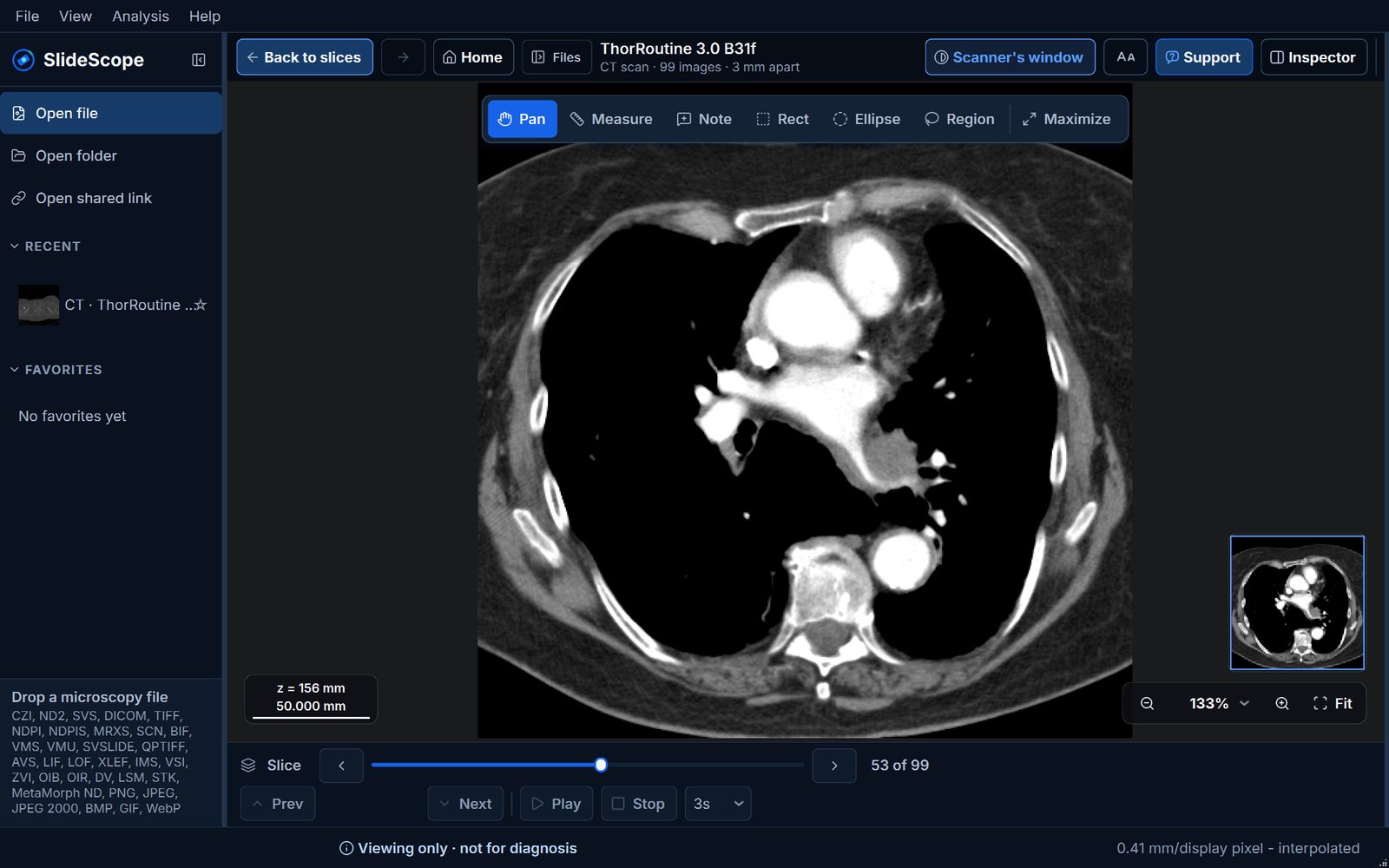
SlideScope exibindo uma tomografia de tórax de 99 cortes de um disco do hospital na janela de partes moles, com o Slice navigator e o aviso Viewing only, not for diagnosis
Uma tomografia de tórax no SlideScope: cada série é uma única pilha, percorrida corte a corte. Tomografia de amostra: LIDC-IDRI-0937, The Cancer Imaging Archive, CC BY 3.0 (doi:10.7937/K9/TCIA.2015.LO9QL9SX), desidentificada pelo TCIA.
  • Cada série de tomografia ou ressonância abre como uma única pilha, na ordem em que o aparelho fez os cortes e com a distância real entre eles.
  • Janelas de partes moles, pulmão, osso e cérebro para tomografia, ou as janelas que o aparelho salvou.
  • Meça uma distância em milímetros.
  • O exame fica no seu computador: sem IA, sem salvamento na nuvem, sem links de compartilhamento para exames médicos.

Experimente antes: a biblioteca de amostras é gratuita, com todas as ferramentas. Ela inclui uma tomografia de tórax real e desidentificada de um arquivo público de pesquisa, para você rolar pelos cortes, mudar a janela e medir antes de abrir o seu próprio disco. Os seus próprios exames exigem uma assinatura.

SlideScope para CDs de tomografia, ressonância e raio X: os fatos

  • O SlideScope abre os arquivos DICOM de um CD, DVD ou pen drive do hospital no Windows 10/11 e no macOS 14 ou posterior.
  • A tela inicial tem um botão, “Got a scan on a CD or USB? Open it”, que encontra o disco pelo índice DICOMDIR, seja qual for a letra de unidade que ele recebeu.
  • Abrir o arquivo DICOMDIR do disco abre o disco inteiro; cada série de tomografia ou ressonância aparece uma vez, com o nome e o número de imagens.
  • Todos os cortes de uma série de tomografia ou ressonância abrem como uma única pilha rolável, na ordem em que o equipamento os adquiriu, com a distância real entre os cortes.
  • As tomografias podem ser exibidas nas janelas de partes moles, pulmão, osso e cérebro, ou nas janelas que o equipamento salvou.
  • As distâncias são medidas em milímetros.
  • Um disco pode ser copiado para o computador com “Copy this scan to your computer”, para uma pasta SlideScope Scans em Documentos.
  • Os exames médicos ficam no computador: o SlideScope não os envia para IA, não os salva na nuvem nem os compartilha por link.
  • O SlideScope serve para visualizar, não para diagnosticar. Ele não interpreta exames; seu médico ou o laudo do radiologista explica o que um exame mostra.

O SlideScope é a escolha certa para o seu exame?

É uma boa escolha quando:

  • Você quer ver a sua própria tomografia, ressonância ou radiografia (ou a de um familiar) em um PC com Windows ou em um Mac.
  • O visualizador do disco não abre, ou você tem um Mac.
  • Você quer cada exame como uma única pilha que dá para rolar, a janela de pulmão ou de osso e medições em milímetros.
  • Você quer que o exame fique no seu computador.

Não é a escolha certa quando:

  • Você precisa que alguém diga o que o exame mostra: esse é o trabalho do seu médico ou do radiologista, e o SlideScope não faz isso.
  • Você só tem um celular ou tablet: o SlideScope roda em computadores com Windows e macOS.
  • Você quer ver sem instalar nada: um visualizador no navegador pode bastar.
  • Você precisa de reconstruções 3D ou de outros planos reconstruídos a partir dos cortes: o SlideScope mostra os cortes como o aparelho os gravou.

Visualizar não é o mesmo que diagnosticar

Ver o seu próprio exame pode ajudar você a acompanhar o que o seu médico explica, mas é fácil interpretar errado as imagens de um exame. O laudo do radiologista diz o que o exame mostra. O SlideScope mostra as imagens; ele não as interpreta. Leve as suas dúvidas ao seu médico.

Perguntas frequentes

Como abro o meu CD de ressonância no computador?

Insira o disco, abra-o no Explorador de Arquivos (Windows) ou no Finder (Mac) e tente o programa visualizador do disco. Se ele não abrir, instale um visualizador DICOM, como MicroDicom, Weasis, OsiriX Lite, Horos ou SlideScope, e abra o disco com ele. No SlideScope, clique em Got a scan on a CD or USB? Open it na tela inicial.

Posso ver o meu CD de ressonância ou tomografia em casa?

Sim. Qualquer PC com Windows ou Mac com leitor de disco (ou um leitor de DVD USB externo) e um visualizador DICOM consegue mostrá-lo. Você não precisa do software do hospital.

Por que o meu CD de tomografia não abre no Windows?

O Windows não inicia mais programas de disco sozinho, e muitos visualizadores de disco são programas antigos que falham no Windows 11. Abra o disco no Explorador de Arquivos e use outro visualizador DICOM; as imagens do disco quase sempre estão bem.

Como vejo as imagens de raio X de um CD?

Do mesmo jeito que um disco de ressonância ou tomografia: discos de raio X também usam o formato DICOM. Cada radiografia é uma imagem única, e não uma pilha de cortes.

Preciso de um software especial para ver um CD de tomografia ou ressonância?

Você precisa de um visualizador DICOM, porque as imagens são arquivos DICOM, e não fotos comuns. Existem visualizadores gratuitos e pagos para Windows e Mac; veja a tabela acima.

É seguro abrir o meu exame em um visualizador online?

Alguns visualizadores online leem os arquivos no seu navegador; outros fazem upload deles. Os arquivos contêm o seu nome e a sua data de nascimento, então verifique antes como o site trata os arquivos. Um visualizador para desktop mantém o exame no seu computador.

O SlideScope pode me dizer o que o meu exame mostra?

Não. O SlideScope serve para visualizar, não para diagnosticar, e não interpreta exames. O laudo do radiologista e o seu médico explicam o que um exame mostra.

O SlideScope é gratuito?

O SlideScope é um aplicativo pago com uma biblioteca de amostras gratuita (todas as ferramentas); suas próprias imagens exigem uma assinatura a partir de $35/mês.

Explore de graça a biblioteca de amostras incluída, com todas as ferramentas. Para abrir suas próprias imagens, é preciso uma assinatura: $35/mês, cobrada no momento da assinatura (PayPal ou cartão), e você pode cancelar quando quiser na sua conta. Também há cobrança anual por $349.99/ano, o que equivale a cerca de dois meses grátis.
Abra seu exame no seu próprio computador

Biblioteca de amostras gratuita com todas as ferramentas; seus próprios exames exigem uma assinatura. Já decidiu? Assine agora.

Baixar o SlideScope