דיסקים של סריקות רפואיות

איך לפתוח דיסק של סריקת MRI או CT ב-Mac או ב-Windows

הדיסק שקיבלתם מבית החולים מכיל את הסריקה שלכם כקובצי DICOM, ולעיתים קרובות גם תוכנת צפייה קטנה. תוכנת הצפייה הזו היא בדרך כלל ל-Windows בלבד, ולעיתים קרובות לא תיפתח במחשב PC עדכני, ואף פעם לא ב-Mac. הנה מה יש על הדיסק, כל הדרכים לפתוח אותו, והוראות צעד אחר צעד ל-Windows ול-Mac.

Windows ו-MacCT,‏ MRI ורנטגןנבדק באוקטובר 2026

מה יש על דיסק סריקה מבית החולים

כמעט כל מחלקות הדימות צורבות דיסקים באותה צורה, לפי תקן DICOM למדיה נשלפת:

  • DICOMDIR: קובץ אינדקס בראש הדיסק שמפרט את המטופל, כל בדיקה וכל סדרה. הוא עצמו לא מכיל תמונות (מהו DICOMDIR).
  • תיקיית DICOM עם מאות קבצים קטנים, שלעיתים קרובות נקראים בשמות כמו IM000001, בלי סיומת. כל קובץ הוא תמונה אחת: פרוסה אחת של CT או MRI, או צילום רנטגן אחד.
  • לעיתים קרובות תוכנת צפייה (קובץ .exe וקובץ autorun.inf), ולפעמים קובץ PDF של הדוח.

הקבצים מכילים את השם שלכם, את תאריך הלידה ואת פרטי בית החולים, אז התייחסו לדיסק כמו לכל רשומה רפואית אחרת.

למה תוכנת הצפייה שעל הדיסק לעיתים קרובות לא נפתחת

  • Windows כבר לא מפעיל תוכנות מדיסק מעצמו; צריך לפתוח את הדיסק ב-File Explorer ולמצוא את תוכנת הצפייה בעצמכם.
  • תוכנות צפייה רבות שעל דיסקים הן תוכנות ישנות שנכשלות ב-Windows 11 או מבקשות הרשאות מנהל.
  • אלה תוכנות ל-Windows: ב-Mac הן לא רצות בכלל.
  • לרוב המחשבים הניידים ומחשבי ה-Mac אין כונן דיסקים. כונן DVD חיצוני ב-USB עובד, או שמישהו אחר יכול להעתיק לכם את הדיסק.

שום דבר מזה לא אומר שהדיסק פגום. התמונות כמעט תמיד תקינות; פשוט צריך מציג אחר.

פתיחת דיסק MRI או CT ב-Windows

  1. הכניסו את הדיסק ופתחו את File Explorer. לחצו על כונן ה-DVD.
  2. אם יש תוכנת צפייה (לעיתים קרובות viewer.exe או שם כמו START), לחצו עליה לחיצה כפולה. אם היא נפתחת, סיימתם.
  3. אם לא, התקינו מציג DICOM. ב-SlideScope, לחצו על Got a scan on a CD or USB? Open it במסך הבית: הוא מאתר את הדיסק ומציג כל סדרה פעם אחת (למשל CT · CHEST · 312 images).
  4. פתחו סדרה וגללו בין הפרוסות בגלגלת העכבר או במחוון Slice.
  5. כדי לשמור עותק, בחרו Copy this scan to your computer (איך ההעתקה עובדת).

פתיחת דיסק MRI או CT ב-Mac

  1. חברו כונן DVD חיצוני ב-USB אם אין ב-Mac שלכם כונן, והכניסו את הדיסק. הוא יופיע ב-Finder.
  2. התעלמו מקובץ ה-.exe שעל הדיסק: זו תוכנה ל-Windows.
  3. פתחו את הדיסק במציג DICOM ל-Mac: ‏OsiriX Lite,‏ Horos,‏ Weasis או SlideScope (Home → Got a scan on a CD or USB? Open it).

פרטים ל-Mac, כולל מחשבי Mac בלי כונן דיסקים ומחשבים עם Apple silicon: איך לצפות בדיסק סריקה ב-Mac.

דיסקים של רנטגן ודיסק און קי עובדים באותה צורה

דיסק של רנטגן, ממוגרפיה או אולטרסאונד משתמש באותו פורמט DICOM. צילומי רנטגן הם תמונות בודדות ולא ערימה של פרוסות; קטעי אולטרסאונד מתנגנים פריים אחר פריים. לדיסק און קי מבית החולים יש אותו מבנה כמו לדיסק: פתחו אותו באותה דרך. הורדה מפורטל המטופלים היא בדרך כלל קובץ ZIP: חלצו אותו קודם, ואז פתחו את התיקייה.

כל הדרכים לפתוח דיסק סריקה

מציגעלותרץ עלמתאים ל
תוכנת הצפייה שעל הדיסקחינם, מגיעה עם הדיסקבדרך כלל Windows בלבד; לעיתים קרובות לא נפתחת במחשב PC עדכני או ב-Macדיסק אחד, כשהיא עובדת
OsiriX Liteגרסת הדגמה חינמית של OsiriX MDMac בלבד (macOS 12 ואילך, Apple silicon ו-Intel); מסמן כל תמונה “not for medical usage”משתמשי Mac; היוצרים שלו ממליצים עליו למטופלים
Horosחינמי, קוד פתוחMac בלבד, גרסאות ל-Apple silicon ול-Intelמשתמשי Mac שמרגישים בנוח עם תחנת עבודה רדיולוגית
MicroDicomחינם לשימוש לא מסחריWindows 7 עד 11 (ב-Mac רק דרך Wine); פותח DICOMDIR עם רשימת מטופליםמשתמשי Windows
RadiAntתקופת ניסיון מוגבלת בזמן, ואחר כך החל מ-5 € לחודש למחשבWindows 7 עד 11 (ב-Mac רק דרך CrossOver או Wine)צפייה מהירה ב-Windows
Weasisחינמי, קוד פתוחWindows,‏ macOS ו-Linuxכל מי שרוצה מציג חינמי שעובד בכל המערכות
מציגי DICOM מקווניםבדרך כלל חינםבדפדפןהצצה מהירה בלי התקנה; בדקו קודם איך האתר מטפל בקבצים שלכם
SlideScopeבתשלום; ספריית דוגמאות חינמית, מנוי החל מ-$35 לחודשWindows 10/11 ו-macOS 14 ואילך, באופן מקורי ב-Apple siliconמציג פשוט ופרטי: מאתר את הדיסק, פותח כל סריקה כערימה אחת, מעתיק את הדיסק למחשב שלכם

העובדות לקוחות מהאתר של כל מציג, ונבדקו ב-21 באוקטובר 2026; השמות מקשרים לאתרים. SlideScope הוא המוצר שלנו.

מציגי DICOM מקוונים והפרטיות שלכם

מציגים מבוססי דפדפן מאפשרים להסתכל בלי להתקין דבר. חלקם קוראים את הקבצים בתוך הדפדפן שלכם; אחרים מעלים אותם לשרת. לפני שאתם פותחים סריקה שהשם שלכם מופיע בה, קראו איך האתר מטפל בקבצים. מציג למחשב כמו SlideScope שומר את הסריקה במחשב שלכם.

מה רואים ב-SlideScope

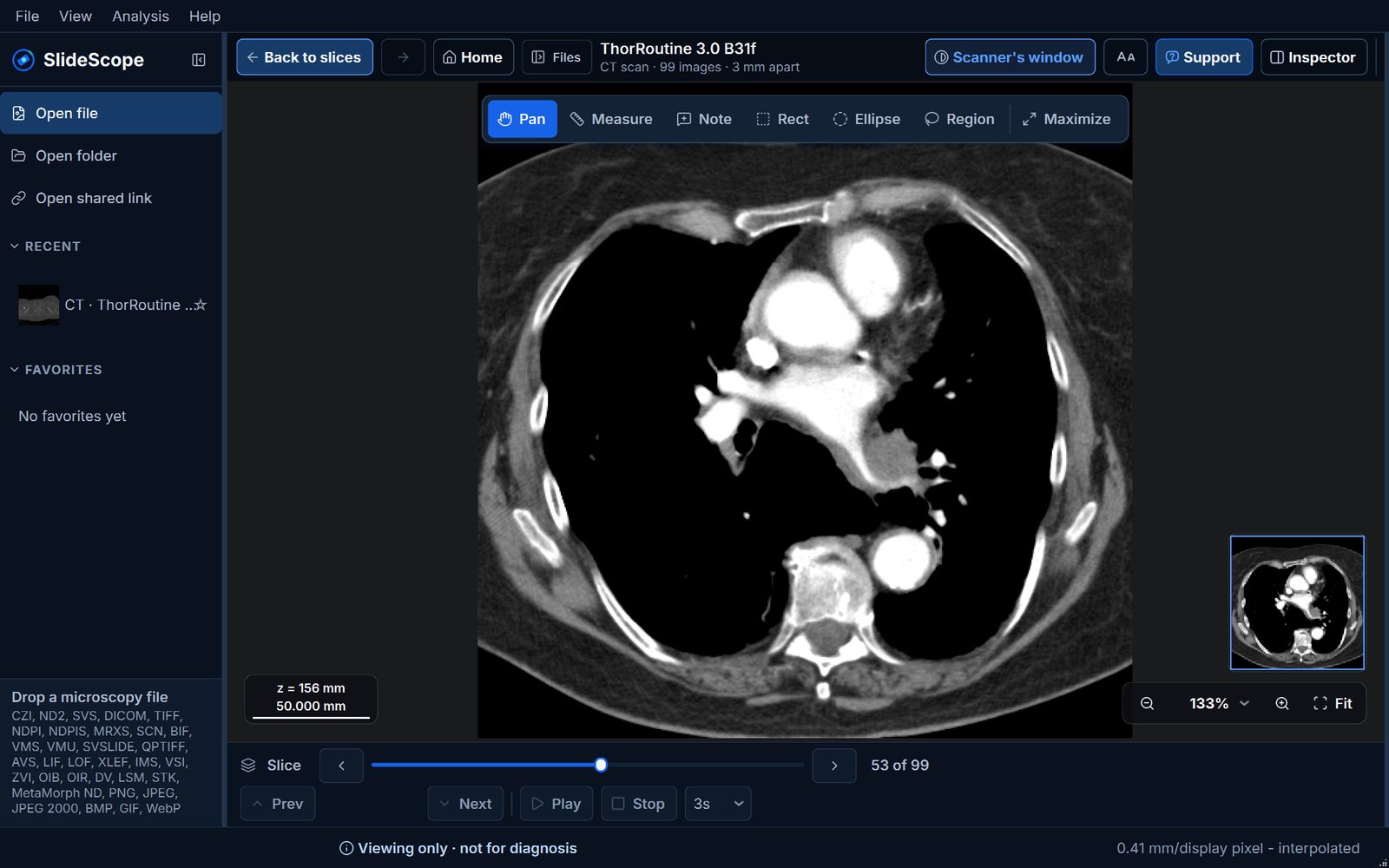
SlideScope מציג CT של בית החזה עם 99 חתכים מדיסק של בית חולים בחלון רקמה רכה, עם ה-Slice navigator וההודעה Viewing only, not for diagnosis
סריקת CT של בית החזה ב-SlideScope: כל סדרה היא ערימה אחת, שגוללים בה פרוסה אחר פרוסה. סריקת CT לדוגמה: LIDC-IDRI-0937, ‏The Cancer Imaging Archive, ‏CC BY 3.0 (doi:10.7937/K9/TCIA.2015.LO9QL9SX), עם הסרת פרטים מזהים על ידי TCIA.
  • כל סדרת CT או MRI נפתחת כערימה אחת, בסדר שבו הסורק צילם את הפרוסות, עם המרחק האמיתי ביניהן.
  • חלונות רקמה רכה, ריאה, עצם ומוח ל-CT, או החלונות שהסורק שמר.
  • מדידת מרחק במילימטרים.
  • הסריקה נשארת במחשב שלכם: בלי בינה מלאכותית, בלי שמירה בענן, בלי קישורי שיתוף לסריקות רפואיות.

נסו קודם: ספריית הדוגמאות חינמית עם כל הכלים. היא כוללת סריקת CT אמיתית של בית החזה מארכיון מחקר ציבורי, שפרטיה המזהים הוסרו, כך שאפשר לגלול, לשנות את החלון ולמדוד לפני שפותחים את הדיסק שלכם. הסריקות שלכם דורשות מנוי.

SlideScope לדיסקים של CT,‏ MRI ורנטגן: העובדות

  • SlideScope פותח את קובצי ה-DICOM שעל דיסק CD,‏ DVD או החסן USB מבית החולים, ב-Windows 10/11 וב-macOS 14 ואילך.
  • במסך Home יש כפתור, “Got a scan on a CD or USB? Open it”, שמאתר את הדיסק לפי קובץ האינדקס DICOMDIR שלו, בלי קשר לאות הכונן שהוקצתה לו.
  • פתיחת קובץ ה-DICOMDIR של הדיסק פותחת את הדיסק כולו; כל סדרת CT או MRI מופיעה פעם אחת, לפי שם ומספר תמונות.
  • כל החתכים של סדרת CT או MRI נפתחים כערימה אחת שאפשר לגלול בה, בסדר שבו הסורק צילם אותם, עם המרחק האמיתי בין החתכים.
  • אפשר להציג סריקות CT בחלונות רקמה רכה, ריאה, עצם ומוח, או בחלונות שהסורק שמר.
  • מרחקים נמדדים במילימטרים.
  • אפשר להעתיק דיסק למחשב באמצעות “Copy this scan to your computer”, לתיקייה בשם SlideScope Scans בתוך Documents.
  • סריקות רפואיות נשארות במחשב: SlideScope לא שולח אותן לבינה מלאכותית, לא שומר אותן בענן ולא משתף אותן בקישור.
  • SlideScope מיועד לצפייה, לא לאבחון. הוא אינו מפרש סריקות; הרופא שלכם או דוח הרדיולוג מסבירים מה הסריקה מראה.

האם SlideScope הוא הבחירה הנכונה לסריקה שלכם?

מתאים כאשר:

  • אתם רוצים לעיין בסריקת CT,‏ MRI או רנטגן שלכם (או של בן משפחה) במחשב PC עם Windows או ב-Mac.
  • תוכנת הצפייה שעל הדיסק לא נפתחת, או שיש לכם Mac.
  • אתם רוצים כל סריקה כערימה אחת שאפשר לגלול בה, חלון ריאות או עצם, ומדידות במילימטרים.
  • אתם רוצים שהסריקה תישאר במחשב שלכם.

לא הבחירה הנכונה כאשר:

  • אתם צריכים שמישהו יגיד לכם מה רואים בסריקה: זה התפקיד של הרופא שלכם או של הרדיולוג, ו-SlideScope לא עושה זאת.
  • יש לכם רק טלפון או טאבלט: SlideScope רץ על מחשבי Windows ו-macOS.
  • אתם רוצים לצפות בלי להתקין שום דבר: מציג מבוסס דפדפן עשוי להספיק.
  • אתם צריכים שחזורי תלת-ממד או מישורים אחרים שנבנים מהפרוסות: SlideScope מציג את הפרוסות כפי שהסורק שמר אותן.

צפייה אינה אבחנה

הסתכלות בסריקה שלכם יכולה לעזור לכם לעקוב אחרי מה שהרופא מסביר, אבל קל לפרש תמונות סריקה לא נכון. דוח הרדיולוג אומר מה הסריקה מראה. SlideScope מציג את התמונות; הוא לא מפרש אותן. הביאו את השאלות שלכם לרופא.

שאלות שאנשים שואלים

איך פותחים את דיסק ה-MRI שלי במחשב?

הכניסו את הדיסק, פתחו אותו ב-File Explorer ‏(Windows) או ב-Finder ‏(Mac), ונסו את תוכנת הצפייה שעל הדיסק. אם היא לא נפתחת, התקינו מציג DICOM כמו MicroDicom,‏ Weasis,‏ OsiriX Lite,‏ Horos או SlideScope ופתחו בו את הדיסק. ב-SlideScope, לחצו על Got a scan on a CD or USB? Open it במסך הבית.

אפשר לצפות בדיסק ה-MRI או ה-CT שלי בבית?

כן. כל מחשב Windows או Mac עם כונן דיסקים (או כונן DVD חיצוני ב-USB) ומציג DICOM יכול להציג אותו. אין צורך בתוכנה של בית החולים.

למה דיסק סריקת ה-CT שלי לא נפתח ב-Windows?

Windows כבר לא מפעיל תוכנות מדיסק מעצמו, ותוכנות צפייה רבות שעל דיסקים הן תוכנות ישנות שנכשלות ב-Windows 11. פתחו את הדיסק ב-File Explorer והשתמשו במציג DICOM אחר; התמונות שעל הדיסק כמעט תמיד תקינות.

איך צופים בצילומי רנטגן מדיסק?

באותה דרך כמו בדיסק MRI או CT: גם דיסקים של רנטגן משתמשים בפורמט DICOM. כל צילום רנטגן הוא תמונה בודדת ולא ערימה של פרוסות.

האם צריך תוכנה מיוחדת כדי לצפות בדיסק CT או MRI?

צריך מציג DICOM, כי התמונות הן קובצי DICOM ולא תמונות רגילות. יש מציגים חינמיים ובתשלום ל-Windows ול-Mac; ראו את הטבלה למעלה.

האם בטוח לפתוח את הסריקה שלי במציג מקוון?

חלק מהמציגים המקוונים קוראים את הקבצים בדפדפן שלכם, אחרים מעלים אותם. הקבצים מכילים את השם ואת תאריך הלידה שלכם, אז בדקו קודם איך האתר מטפל בקבצים. מציג למחשב שומר את הסריקה במחשב שלכם.

האם SlideScope יכול להגיד לי מה רואים בסריקה שלי?

לא. SlideScope מיועד לצפייה, לא לאבחון, והוא לא מפרש סריקות. דוח הרדיולוג והרופא שלכם מסבירים מה הסריקה מראה.

האם SlideScope חינמי?

SlideScope היא אפליקציה בתשלום עם ספריית דוגמאות חינמית (כל הכלים); התמונות שלכם דורשות מנוי החל מ-$35 לחודש.

גלו את ספריית הדוגמאות המובנית בחינם, עם כל הכלים. כדי לפתוח את התמונות שלכם נדרש מנוי: $35 לחודש, בחיוב ברגע ההרשמה (PayPal או כרטיס), ואפשר לבטל בכל עת מהחשבון. קיים גם חיוב שנתי ב-$349.99 לשנה, שיוצא בערך חודשיים חינם.
פתחו את הסריקה במחשב שלכם

ספריית דוגמאות חינמית עם כל הכלים; הסריקות שלכם דורשות מנוי. כבר החלטתם? הירשמו למנוי עכשיו.

הורדת SlideScope