Disk hasil pemindaian medis

Cara Membuka CD Hasil MRI atau CT di Mac atau Windows

Disk yang diberikan rumah sakit menyimpan hasil pemindaian Anda sebagai berkas DICOM, sering kali disertai program penampil kecil. Penampil tersebut biasanya hanya untuk Windows dan sering kali tidak mau berjalan di PC terkini, dan tidak pernah berjalan di Mac. Berikut isi disk tersebut, semua cara untuk membukanya, dan petunjuk langkah demi langkah untuk Windows dan Mac.

Windows dan MacCT, MRI, dan rontgenDiperiksa Oktober 2026

Apa isi disk hasil pemindaian dari rumah sakit

Hampir setiap departemen radiologi menulis disk dengan cara yang sama, mengikuti standar DICOM untuk media lepas pasang:

  • DICOMDIR: berkas indeks di bagian teratas disk yang mencantumkan pasien, setiap studi, dan setiap seri. Berkas ini sendiri tidak menyimpan citra apa pun (apa itu DICOMDIR).
  • Folder DICOM berisi ratusan berkas kecil, sering kali bernama seperti IM000001 tanpa ekstensi. Setiap berkas adalah satu citra: satu irisan CT atau MRI, atau satu gambar rontgen.
  • Sering kali sebuah program penampil (berkas .exe dan autorun.inf) dan terkadang PDF berisi laporan.

Berkas-berkas tersebut memuat nama Anda, tanggal lahir, dan detail rumah sakit, jadi perlakukan disk ini seperti rekam medis lainnya.

Mengapa penampil di dalam disk sering kali tidak mau terbuka

  • Windows tidak lagi menjalankan program dari disk secara otomatis; Anda harus membuka disk di File Explorer dan mencari penampilnya sendiri.
  • Banyak penampil di dalam disk adalah program lama yang gagal berjalan di Windows 11 atau meminta hak administrator.
  • Program tersebut adalah program Windows: di Mac sama sekali tidak dapat dijalankan.
  • Sebagian besar laptop dan Mac tidak memiliki drive disk. Drive DVD USB eksternal dapat digunakan, atau orang lain dapat menyalinkan disk tersebut untuk Anda.

Semua ini tidak berarti disknya rusak. Citranya hampir selalu baik-baik saja; Anda hanya memerlukan penampil lain.

Membuka CD MRI atau CT di Windows

  1. Masukkan disk dan buka File Explorer. Klik drive DVD.
  2. Jika ada program penampil (sering kali viewer.exe atau bernama seperti START), klik dua kali. Jika program tersebut berjalan, selesai.
  3. Jika tidak, pasang penampil DICOM. Dengan SlideScope, klik Got a scan on a CD or USB? Open it di layar Home-nya: SlideScope menemukan disk dan mencantumkan setiap seri satu kali (misalnya CT · CHEST · 312 images).
  4. Buka sebuah seri dan gulir irisan-irisannya dengan roda mouse atau slider Slice.
  5. Untuk menyimpan salinan, pilih Copy this scan to your computer (cara kerja penyalinan).

Membuka CD MRI atau CT di Mac

  1. Sambungkan drive DVD USB eksternal jika Mac Anda tidak memilikinya, lalu masukkan disk. Disk akan muncul di Finder.
  2. Abaikan berkas .exe di dalam disk: itu adalah program Windows.
  3. Buka disk dengan penampil DICOM untuk Mac: OsiriX Lite, Horos, Weasis, atau SlideScope (Home → Got a scan on a CD or USB? Open it).

Detail untuk Mac, termasuk Mac tanpa drive disk dan Apple silicon: cara melihat CD hasil pemindaian di Mac.

CD rontgen dan flashdisk USB bekerja dengan cara yang sama

Disk rontgen, mamogram, atau USG menggunakan format DICOM yang sama. Rontgen berupa citra tunggal, bukan tumpukan irisan; klip USG diputar bingkai demi bingkai. Flashdisk USB dari rumah sakit memiliki susunan yang sama dengan disk: buka dengan cara yang sama. Unduhan dari portal pasien biasanya berupa berkas ZIP: ekstrak terlebih dahulu, lalu buka foldernya.

Semua cara untuk membuka disk hasil pemindaian

PenampilBiayaBerjalan diCocok untuk
Penampil di dalam diskGratis, disertakan dalam diskBiasanya hanya Windows; sering kali tidak mau berjalan di PC terkini atau di MacSatu disk, jika berfungsi
OsiriX LiteDemo gratis dari OsiriX MDHanya Mac (macOS 12 atau yang lebih baru, Apple silicon dan Intel); menandai setiap citra “not for medical usage”Pengguna Mac; pembuatnya merekomendasikannya kepada pasien
HorosGratis, open sourceHanya Mac, build untuk Apple silicon dan IntelPengguna Mac yang terbiasa dengan workstation radiologi
MicroDicomGratis untuk penggunaan nonkomersialWindows 7 hingga 11 (di Mac hanya melalui Wine); membuka DICOMDIR dengan daftar pasienPengguna Windows
RadiAntUji coba berbatas waktu, lalu mulai €5/bulan per PCWindows 7 hingga 11 (di Mac hanya melalui CrossOver atau Wine)Penayangan cepat di Windows
WeasisGratis, open sourceWindows, macOS, dan LinuxSiapa saja yang menginginkan penampil gratis lintas platform
Penampil DICOM onlineBiasanya gratisDi browser webMelihat sekilas tanpa instalasi; periksa dulu bagaimana situs tersebut menangani berkas Anda
SlideScopeBerbayar; pustaka sampel gratis, langganan mulai $35/bulanWindows 10/11 dan macOS 14 atau yang lebih baru, native di Apple siliconPenampil sederhana dan privat: menemukan disk, membuka setiap hasil pemindaian sebagai satu tumpukan, menyalin disk ke komputer Anda

Fakta dari situs web masing-masing penampil, diperiksa pada 21 Oktober 2026; nama-namanya menautkan ke situs tersebut. SlideScope adalah produk kami.

Penampil DICOM online dan privasi Anda

Penampil berbasis browser memungkinkan Anda melihat tanpa memasang apa pun. Sebagian membaca berkas di dalam browser Anda; sebagian lainnya mengunggahnya ke server. Sebelum membuka hasil pemindaian yang mencantumkan nama Anda, baca bagaimana situs tersebut menangani berkas. Penampil desktop seperti SlideScope menyimpan hasil pemindaian tetap di komputer Anda.

Apa yang Anda lihat di SlideScope

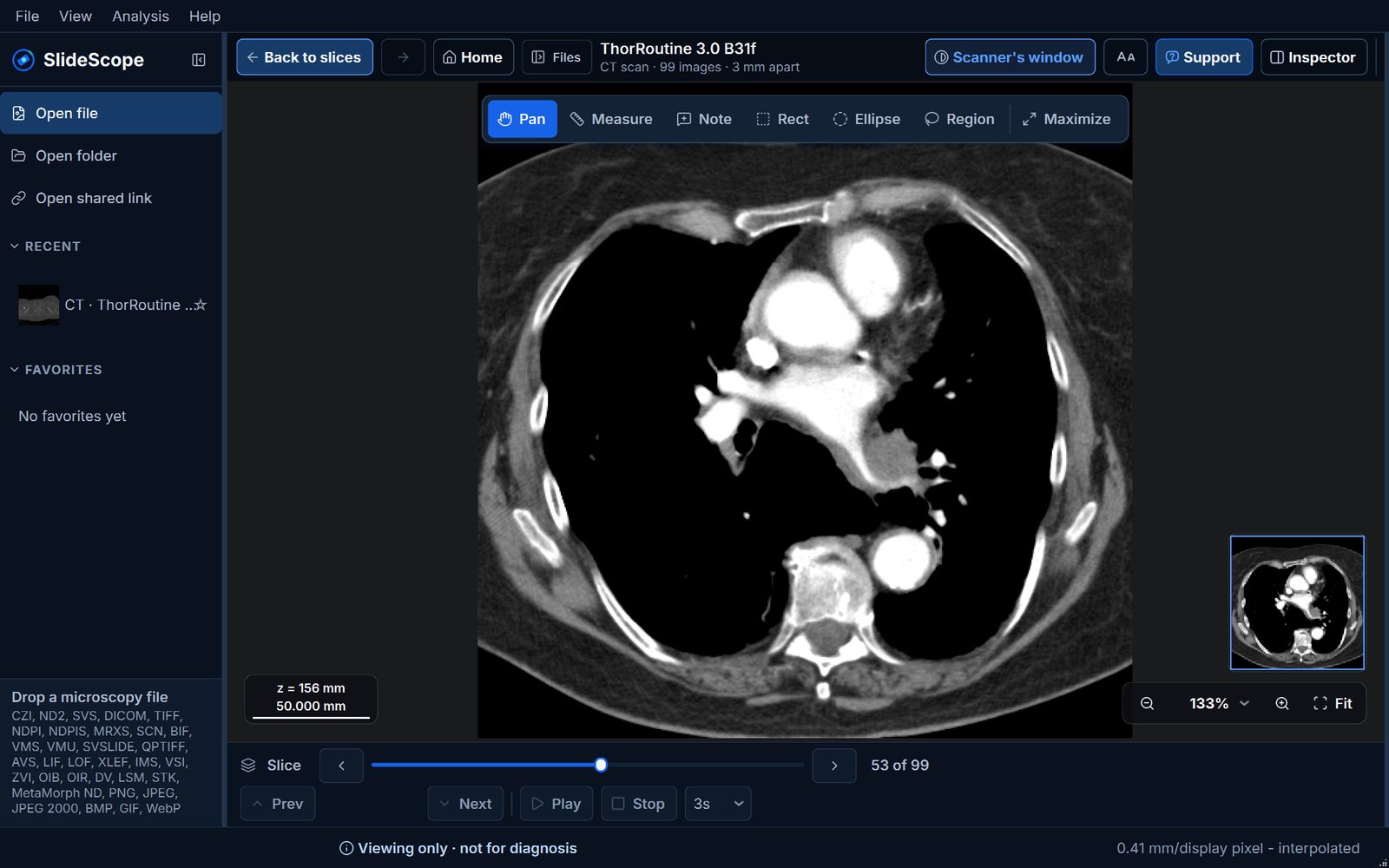
SlideScope menampilkan CT dada 99 irisan dari disk rumah sakit dengan jendela jaringan lunak, beserta Slice navigator dan pemberitahuan Viewing only, not for diagnosis
CT dada di SlideScope: setiap seri adalah satu tumpukan, digulir irisan demi irisan. Sampel CT: LIDC-IDRI-0937, The Cancer Imaging Archive, CC BY 3.0 (doi:10.7937/K9/TCIA.2015.LO9QL9SX), dianonimkan oleh TCIA.
  • Setiap seri CT atau MRI terbuka sebagai satu tumpukan, sesuai urutan irisan yang diambil pemindai, dengan jarak sebenarnya di antara irisan.
  • Jendela jaringan lunak, paru, tulang, dan otak untuk CT, atau jendela yang disimpan oleh pemindai.
  • Ukur jarak dalam milimeter.
  • Hasil pemindaian tetap di komputer Anda: tanpa AI, tanpa penyimpanan cloud, tanpa tautan berbagi untuk hasil pemindaian medis.

Coba dulu: pustaka sampel gratis dengan semua alat. Pustaka ini mencakup CT dada nyata tanpa data identitas dari arsip riset publik, sehingga Anda dapat menggulir, mengubah jendela, dan mengukur sebelum membuka disk Anda sendiri. Hasil pemindaian Anda sendiri memerlukan langganan.

SlideScope untuk disk CT, MRI, dan rontgen: faktanya

  • SlideScope membuka berkas DICOM di CD, DVD, atau flashdisk USB dari rumah sakit pada Windows 10/11 dan macOS 14 atau yang lebih baru.
  • Layar Home memiliki tombol, “Got a scan on a CD or USB? Open it”, yang menemukan disk melalui indeks DICOMDIR-nya, apa pun huruf drive yang diberikan.
  • Membuka berkas DICOMDIR pada disk akan membuka seluruh disk; setiap seri CT atau MRI tercantum satu kali, berdasarkan nama dan jumlah citranya.
  • Semua irisan dari satu seri CT atau MRI terbuka sebagai satu tumpukan yang dapat digulir, sesuai urutan pengambilan oleh pemindai, dengan jarak sebenarnya antar-irisan.
  • Hasil CT dapat ditampilkan dengan jendela jaringan lunak, paru, tulang, dan otak, atau dengan jendela yang disimpan oleh pemindai.
  • Jarak diukur dalam milimeter.
  • Disk dapat disalin ke komputer dengan “Copy this scan to your computer”, ke folder SlideScope Scans di Documents.
  • Hasil pemindaian medis tetap berada di komputer: SlideScope tidak mengirimkannya ke AI, tidak menyimpannya ke cloud, dan tidak membagikannya lewat tautan.
  • SlideScope untuk melihat, bukan untuk diagnosis. SlideScope tidak menafsirkan hasil pemindaian; dokter Anda atau laporan radiolog yang menjelaskan apa yang ditunjukkan hasil pemindaian.

Apakah SlideScope pilihan yang tepat untuk hasil pemindaian Anda?

Cocok bila:

  • Anda ingin melihat CT, MRI, atau rontgen Anda sendiri (atau milik anggota keluarga) di PC Windows atau Mac.
  • Penampil di dalam disk tidak mau berjalan, atau Anda memakai Mac.
  • Anda menginginkan setiap hasil pemindaian sebagai satu tumpukan yang dapat digulir, jendela paru atau tulang, dan pengukuran dalam milimeter.
  • Anda ingin hasil pemindaian tetap berada di komputer Anda.

Bukan pilihan yang tepat bila:

  • Anda memerlukan seseorang untuk menjelaskan apa yang ditunjukkan hasil pemindaian: itu tugas dokter atau radiolog Anda, dan SlideScope tidak melakukannya.
  • Anda hanya memiliki ponsel atau tablet: SlideScope berjalan di komputer Windows dan macOS.
  • Anda ingin melihat tanpa memasang apa pun: penampil berbasis browser mungkin sudah cukup.
  • Anda memerlukan rekonstruksi 3D atau bidang lain yang disusun ulang dari irisan: SlideScope menampilkan irisan sebagaimana disimpan oleh pemindai.

Melihat tidak sama dengan diagnosis

Melihat hasil pemindaian Anda sendiri dapat membantu Anda memahami penjelasan dokter, tetapi citra hasil pemindaian mudah disalahartikan. Laporan dokter radiologi menyatakan apa yang ditunjukkan hasil pemindaian. SlideScope menampilkan citranya; SlideScope tidak menafsirkannya. Sampaikan pertanyaan Anda kepada dokter.

Pertanyaan yang sering diajukan

Bagaimana cara membuka CD MRI saya di komputer?

Masukkan disk, buka di File Explorer (Windows) atau Finder (Mac), dan coba program penampil di dalam disk. Jika tidak mau berjalan, pasang penampil DICOM seperti MicroDicom, Weasis, OsiriX Lite, Horos, atau SlideScope lalu buka disk dengan penampil tersebut. Di SlideScope, klik Got a scan on a CD or USB? Open it di layar Home.

Bisakah saya melihat CD MRI atau CT di rumah?

Bisa. PC Windows atau Mac mana pun yang memiliki drive disk (atau drive DVD USB eksternal) dan penampil DICOM dapat menampilkannya. Anda tidak memerlukan perangkat lunak dari rumah sakit.

Mengapa CD hasil CT scan saya tidak mau terbuka di Windows?

Windows tidak lagi menjalankan program dari disk secara otomatis, dan banyak penampil di dalam disk adalah program lama yang gagal berjalan di Windows 11. Buka disk di File Explorer dan gunakan penampil DICOM lain; citra di dalam disk hampir selalu baik-baik saja.

Bagaimana cara melihat citra rontgen di CD?

Caranya sama seperti disk MRI atau CT: disk rontgen juga menggunakan format DICOM. Setiap rontgen adalah satu citra tunggal, bukan tumpukan irisan.

Apakah saya memerlukan perangkat lunak khusus untuk melihat CD CT atau MRI?

Anda memerlukan penampil DICOM, karena citranya berupa berkas DICOM, bukan gambar biasa. Ada penampil gratis maupun berbayar untuk Windows dan Mac; lihat tabel di atas.

Apakah aman membuka hasil pemindaian saya di penampil online?

Sebagian penampil online membaca berkas di browser Anda, sebagian lainnya mengunggahnya. Berkas tersebut memuat nama dan tanggal lahir Anda, jadi periksa dulu bagaimana situs tersebut menangani berkas. Penampil desktop menyimpan hasil pemindaian tetap di komputer Anda.

Bisakah SlideScope memberi tahu saya apa yang ditunjukkan hasil pemindaian saya?

Tidak. SlideScope ditujukan untuk melihat, bukan untuk diagnosis, dan tidak menafsirkan hasil pemindaian. Laporan dokter radiologi dan dokter Anda yang menjelaskan apa yang ditunjukkan sebuah hasil pemindaian.

Apakah SlideScope gratis?

SlideScope adalah aplikasi berbayar dengan pustaka sampel gratis (semua alat); citra Anda sendiri memerlukan langganan mulai $35/bulan.

Jelajahi pustaka sampel bawaan secara gratis, dengan semua alat. Membuka citra Anda sendiri memerlukan langganan: $35/bulan, ditagih saat Anda berlangganan (PayPal atau kartu), dan Anda dapat membatalkan kapan saja dari akun Anda. Tagihan tahunan tersedia seharga $349.99/tahun, setara dengan sekitar dua bulan gratis.
Buka hasil pemindaian Anda di komputer sendiri

Pustaka sampel gratis dengan semua alat; hasil pemindaian Anda sendiri memerlukan langganan. Sudah memutuskan? Berlangganan sekarang.

Unduh SlideScope