Disky s lékařskými snímky

Jak otevřít CD s MR nebo CT na Macu nebo ve Windows

Disk, který jste dostali v nemocnici, obsahuje vaše vyšetření jako soubory DICOM, často i s malým prohlížecím programem. Tento prohlížeč bývá jen pro Windows, na současném PC se často nespustí a na Macu nikdy. Tady najdete, co na disku je, všechny způsoby, jak ho otevřít, a postup krok za krokem pro Windows i Mac.

Windows a MacCT, MR a RTGOvěřeno v říjnu 2026

Co je na nemocničním disku se snímky

Téměř každé oddělení zobrazovacích metod zapisuje disky stejně, podle standardu DICOM pro výměnná média:

  • DICOMDIR: indexový soubor v kořeni disku se seznamem pacienta, jednotlivých vyšetření a sérií. Sám žádné snímky neobsahuje (co je DICOMDIR).
  • Složka DICOM se stovkami malých souborů, často pojmenovaných jako IM000001 bez přípony. Každý soubor je jeden snímek: jeden řez CT nebo MR, nebo jeden rentgenový snímek.
  • Často prohlížecí program (soubor .exe a autorun.inf) a někdy PDF se zprávou.

Soubory obsahují vaše jméno, datum narození a údaje o nemocnici, takže s diskem zacházejte jako s jakoukoli jinou zdravotnickou dokumentací.

Proč se prohlížeč na disku často neotevře

  • Windows už programy z disku samy nespouštějí; disk musíte otevřít v Průzkumníku souborů a prohlížeč najít sami.
  • Mnoho prohlížečů na discích jsou staré programy, které ve Windows 11 selžou nebo vyžadují oprávnění správce.
  • Jsou to programy pro Windows: na Macu vůbec neběží.
  • Většina notebooků a Maců nemá mechaniku. Funguje externí USB mechanika DVD, nebo vám disk může zkopírovat někdo jiný.

Nic z toho neznamená, že je disk poškozený. Snímky jsou téměř vždy v pořádku; jen potřebujete jiný prohlížeč.

Otevření CD s MR nebo CT ve Windows

  1. Vložte disk a otevřete Průzkumník souborů. Klikněte na jednotku DVD.
  2. Pokud je na disku prohlížecí program (často viewer.exe nebo s názvem jako START), poklepejte na něj. Pokud se spustí, máte hotovo.
  3. Pokud ne, nainstalujte prohlížeč DICOM. Ve SlideScope klikněte na úvodní obrazovce na Got a scan on a CD or USB? Open it: aplikace najde disk a každou sérii zobrazí v seznamu jen jednou (například CT · CHEST · 312 images).
  4. Otevřete sérii a procházejte řezy kolečkem myši nebo posuvníkem Slice.
  5. Chcete-li si ponechat kopii, zvolte Copy this scan to your computer (jak kopírování funguje).

Otevření CD s MR nebo CT na Macu

  1. Pokud váš Mac nemá mechaniku, připojte externí USB mechaniku DVD a vložte disk. Objeví se ve Finderu.
  2. Soubor .exe na disku ignorujte: je to program pro Windows.
  3. Otevřete disk v prohlížeči DICOM pro Mac: OsiriX Lite, Horos, Weasis nebo SlideScope (Home → Got a scan on a CD or USB? Open it).

Podrobnosti pro Mac, včetně Maců bez mechaniky a s Apple silicon: jak zobrazit CD se snímky na Macu.

Rentgenová CD a USB disky fungují stejně

Disk s rentgenovými, mamografickými nebo ultrazvukovými snímky používá stejný formát DICOM. Rentgenové snímky jsou jednotlivé obrazy, ne stack řezů; ultrazvukové záznamy se přehrávají snímek po snímku. USB disk z nemocnice má stejnou strukturu jako optický disk: otevřete ho stejně. Data stažená z pacientského portálu jsou obvykle soubor ZIP: nejprve ho rozbalte a pak otevřete složku.

Všechny způsoby, jak otevřít disk se snímky

ProhlížečCenaBěží naVhodné pro
Prohlížeč na diskuZdarma, je součástí diskuObvykle jen Windows; na současném PC nebo Macu se často nespustíJeden disk, pokud funguje
OsiriX LiteBezplatná demoverze OsiriX MDPouze Mac (macOS 12 nebo novější, Apple silicon i Intel); každý snímek označuje „not for medical usage“Uživatelé Maců; autoři ho doporučují pacientům
HorosZdarma, open sourcePouze Mac, verze pro Apple silicon i IntelUživatelé Maců, kterým nevadí radiologická pracovní stanice
MicroDicomZdarma pro nekomerční použitíWindows 7 až 11 (na Macu jen přes Wine); otevírá DICOMDIR se seznamem pacientůUživatelé Windows
RadiAntČasově omezená zkušební verze, pak od 5 €/měsíc za PCWindows 7 až 11 (na Macu jen přes CrossOver nebo Wine)Rychlé prohlížení ve Windows
WeasisZdarma, open sourceWindows, macOS a LinuxKaždý, kdo chce bezplatný multiplatformní prohlížeč
Online prohlížeče DICOMObvykle zdarmaVe webovém prohlížečiRychlý náhled bez instalace; nejdřív si ověřte, jak web s vašimi soubory zachází
SlideScopePlacený; bezplatná knihovna ukázek, předplatné od $35/měsícWindows 10/11 a macOS 14 nebo novější, nativně na Apple siliconJednoduchý prohlížeč, který chrání soukromí: najde disk, každý sken otevře jako jeden stack a zkopíruje disk do počítače

Údaje z vlastních webů jednotlivých prohlížečů, ověřeno 21. října 2026; názvy na ně odkazují. SlideScope je náš produkt.

Online prohlížeče DICOM a vaše soukromí

Prohlížeče běžící ve webovém prohlížeči umožňují prohlížet snímky bez instalace. Některé čtou soubory přímo ve vašem prohlížeči; jiné je nahrávají na server. Než otevřete vyšetření se svým jménem, přečtěte si, jak web se soubory zachází. Desktopový prohlížeč, jako je SlideScope, ponechává snímky ve vašem počítači.

Co uvidíte ve SlideScope

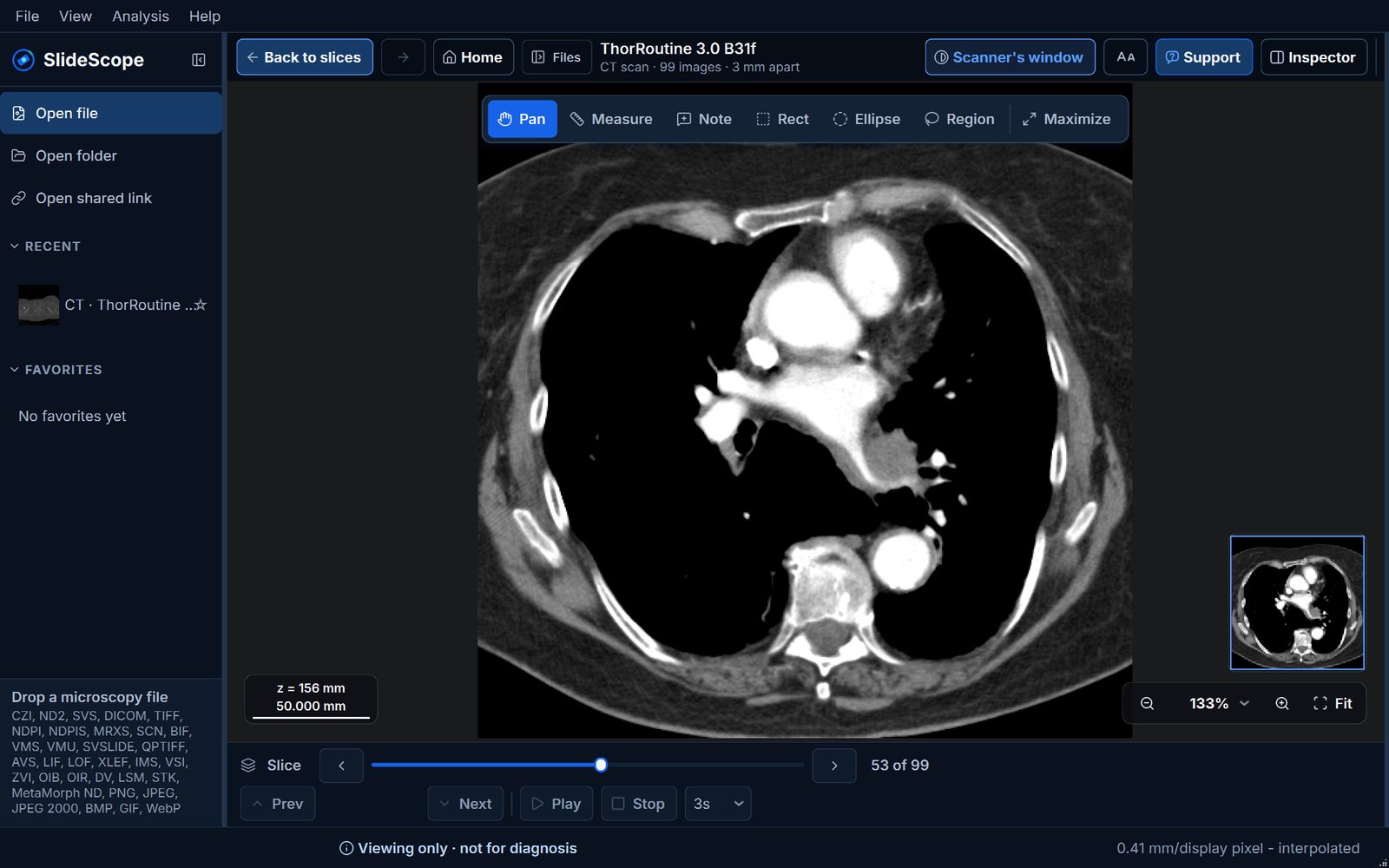
SlideScope zobrazuje CT hrudníku s 99 řezy z nemocničního disku v okně pro měkké tkáně, s navigátorem řezů (Slice navigator) a upozorněním Viewing only, not for diagnosis
CT hrudníku ve SlideScope: každá série je jeden stack, procházený řez po řezu. Ukázkové CT: LIDC-IDRI-0937, The Cancer Imaging Archive, CC BY 3.0 (doi:10.7937/K9/TCIA.2015.LO9QL9SX), anonymizováno archivem TCIA.
  • Každá série CT nebo MR se otevře jako jeden stack, v pořadí, v jakém skener řezy pořídil, se skutečnou vzdáleností mezi nimi.
  • Okna pro měkké tkáně, plíce, kosti a mozek u CT, nebo okna, která uložil skener.
  • Měřte vzdálenost v milimetrech.
  • Snímky zůstávají ve vašem počítači: žádná AI, žádné ukládání do cloudu, žádné sdílené odkazy pro lékařské snímky.

Nejdřív si to vyzkoušejte: knihovna ukázek je zdarma se všemi nástroji. Obsahuje skutečné anonymizované CT hrudníku z veřejného výzkumného archivu, takže si můžete vyzkoušet procházení, změnu okna i měření, než otevřete vlastní disk. Vaše vlastní snímky vyžadují předplatné.

SlideScope pro disky s CT, MR a RTG: fakta

  • SlideScope otevře soubory DICOM z nemocničního CD, DVD nebo USB disku ve Windows 10/11 a macOS 14 nebo novějším.
  • Na úvodní obrazovce je tlačítko „Got a scan on a CD or USB? Open it“, které najde disk podle jeho indexu DICOMDIR bez ohledu na to, jaké písmeno jednotky dostal.
  • Otevřením souboru DICOMDIR na disku se otevře celý disk; každá série CT nebo MR je uvedena jednou, s názvem a počtem snímků.
  • Všechny řezy série CT nebo MR se otevřou jako jeden posouvatelný stack, v pořadí, v jakém je skener pořídil, se skutečnou vzdáleností mezi řezy.
  • CT snímky lze zobrazit v okně pro měkké tkáně, plíce, kosti a mozek nebo v oknech, která uložil skener.
  • Vzdálenosti se měří v milimetrech.
  • Disk lze zkopírovat do počítače pomocí „Copy this scan to your computer“, do složky SlideScope Scans v Dokumentech.
  • Lékařské snímky zůstávají v počítači: SlideScope je neposílá do AI, neukládá je do cloudu ani je nesdílí odkazem.
  • SlideScope slouží k prohlížení, ne k diagnostice. Snímky neinterpretuje; co snímek ukazuje, vám vysvětlí lékař nebo zpráva radiologa.

Je SlideScope pro vaše snímky správná volba?

Hodí se, když:

  • Chcete si prohlédnout vlastní CT, MR nebo RTG (nebo snímky člena rodiny) na počítači s Windows nebo na Macu.
  • Prohlížeč na disku se nespustí, nebo máte Mac.
  • Chcete každý sken jako jeden posouvatelný stack, plicní nebo kostní okno a měření v milimetrech.
  • Chcete, aby snímky zůstaly ve vašem počítači.

Nehodí se, když:

  • Potřebujete, aby vám někdo řekl, co snímky ukazují: to je úkol vašeho lékaře nebo radiologa a SlideScope to nedělá.
  • Máte jen telefon nebo tablet: SlideScope běží na počítačích s Windows a macOS.
  • Chcete se podívat bez instalace: může stačit prohlížeč v internetovém prohlížeči.
  • Potřebujete 3D rekonstrukce nebo jiné roviny dopočítané z řezů: SlideScope zobrazuje řezy tak, jak je uložil skener.

Prohlížení není totéž co diagnóza

Prohlédnout si vlastní vyšetření vám může pomoci sledovat, co vám lékař vysvětluje, ale snímky se snadno špatně vyloží. Co vyšetření ukazuje, uvádí zpráva radiologa. SlideScope snímky zobrazuje; neinterpretuje je. S otázkami se obraťte na svého lékaře.

Časté otázky

Jak otevřu CD s MR v počítači?

Vložte disk, otevřete ho v Průzkumníku souborů (Windows) nebo ve Finderu (Mac) a zkuste prohlížecí program na disku. Pokud se nespustí, nainstalujte prohlížeč DICOM, například MicroDicom, Weasis, OsiriX Lite, Horos nebo SlideScope, a disk v něm otevřete. Ve SlideScope klikněte na úvodní obrazovce na Got a scan on a CD or USB? Open it.

Mohu si CD s MR nebo CT prohlédnout doma?

Ano. Zobrazí ho jakýkoli počítač s Windows nebo Mac s mechanikou (nebo externí USB mechanikou DVD) a prohlížečem DICOM. Software nemocnice nepotřebujete.

Proč se mi CD s CT ve Windows neotevře?

Windows už programy z disku samy nespouštějí a mnoho prohlížečů na discích jsou staré programy, které ve Windows 11 selžou. Otevřete disk v Průzkumníku souborů a použijte jiný prohlížeč DICOM; snímky na disku jsou téměř vždy v pořádku.

Jak zobrazit rentgenové snímky na CD?

Stejně jako disk s MR nebo CT: rentgenové disky také používají formát DICOM. Každý rentgenový snímek je jeden obraz, ne stack řezů.

Potřebuji k zobrazení CD s CT nebo MR speciální software?

Potřebujete prohlížeč DICOM, protože snímky jsou soubory DICOM, a ne běžné obrázky. Pro Windows i Mac existují bezplatné i placené prohlížeče; viz tabulka výše.

Je bezpečné otevřít vyšetření v online prohlížeči?

Některé online prohlížeče čtou soubory ve vašem prohlížeči, jiné je nahrávají. Soubory obsahují vaše jméno a datum narození, proto si nejprve ověřte, jak web se soubory zachází. Desktopový prohlížeč ponechává snímky ve vašem počítači.

Může mi SlideScope říct, co snímky ukazují?

Ne. SlideScope slouží k prohlížení, ne k diagnostice, a snímky neinterpretuje. Co snímek ukazuje, vysvětlí zpráva radiologa a váš lékař.

Je SlideScope zdarma?

SlideScope je placená aplikace s bezplatnou knihovnou ukázek (všechny nástroje); pro vlastní snímky potřebujete předplatné od $35/měsíc.

Prozkoumejte vestavěnou knihovnu ukázek zdarma, se všemi nástroji. Pro otevírání vlastních snímků potřebujete předplatné: $35/měsíc, účtované při předplacení (PayPal nebo karta), a zrušit ho můžete kdykoli ve svém účtu. K dispozici je i roční platba za $349.99/rok, což vychází zhruba na dva měsíce zdarma.
Otevřete svůj snímek ve vlastním počítači

Bezplatná knihovna ukázek se všemi nástroji; pro vlastní snímky potřebujete předplatné. Už máte jasno? Předplaťte si ho.

Stáhnout SlideScope