Disques d’examens médicaux

Comment ouvrir un CD d’IRM ou de scanner sur Mac ou Windows

Le disque remis par l’hôpital contient votre examen sous forme de fichiers DICOM, souvent accompagnés d’un petit programme de visualisation. Cette visionneuse ne fonctionne généralement que sous Windows, refuse souvent de démarrer sur un PC récent, et jamais sur un Mac. Voici ce que contient le disque, toutes les façons de l’ouvrir, et des instructions pas à pas pour Windows et Mac.

Windows et MacScanner, IRM et radiographieVérifié en octobre 2026

Ce que contient un disque d’examen hospitalier

Presque tous les services d’imagerie gravent les disques de la même manière, selon la norme DICOM pour les supports amovibles :

  • DICOMDIR : un fichier d’index placé à la racine du disque, qui liste le patient, chaque étude et chaque série. Il ne contient lui-même aucune image (qu’est-ce qu’un DICOMDIR).
  • Un dossier DICOM contenant des centaines de petits fichiers, souvent nommés comme IM000001, sans extension. Chaque fichier est une image : une coupe de scanner ou d’IRM, ou un cliché de radiographie.
  • Souvent un programme de visualisation (un fichier .exe et un autorun.inf) et parfois le compte rendu en PDF.

Les fichiers contiennent votre nom, votre date de naissance et les coordonnées de l’hôpital : traitez donc le disque comme tout autre document médical.

Pourquoi la visionneuse du disque ne s’ouvre souvent pas

  • Windows ne lance plus automatiquement les programmes d’un disque ; vous devez ouvrir le disque dans l’Explorateur de fichiers et trouver vous-même la visionneuse.
  • Beaucoup de visionneuses fournies sur disque sont d’anciens programmes qui échouent sous Windows 11 ou demandent des droits d’administrateur.
  • Ce sont des programmes Windows : sur un Mac, ils ne fonctionnent pas du tout.
  • La plupart des ordinateurs portables et des Mac n’ont pas de lecteur de disque. Un lecteur de DVD USB externe fonctionne, ou quelqu’un d’autre peut copier le disque pour vous.

Rien de tout cela ne signifie que le disque est défectueux. Les images sont presque toujours intactes ; il vous faut simplement une autre visionneuse.

Ouvrir un CD d’IRM ou de scanner sous Windows

  1. Insérez le disque et ouvrez l’Explorateur de fichiers. Cliquez sur le lecteur de DVD.
  2. S’il y a un programme de visualisation (souvent viewer.exe ou un nom comme START), double-cliquez dessus. S’il démarre, c’est terminé.
  3. Sinon, installez une visionneuse DICOM. Avec SlideScope, cliquez sur Got a scan on a CD or USB? Open it sur son écran Home : l’application trouve le disque et liste chaque série une seule fois (par exemple CT · CHEST · 312 images).
  4. Ouvrez une série et faites défiler les coupes avec la molette de la souris ou le curseur Slice.
  5. Pour en garder une copie, choisissez Copy this scan to your computer (comment fonctionne la copie).

Ouvrir un CD d’IRM ou de scanner sur un Mac

  1. Branchez un lecteur de DVD USB externe si votre Mac n’en a pas, et insérez le disque. Il apparaît dans le Finder.
  2. Ignorez le fichier .exe du disque : c’est un programme Windows.
  3. Ouvrez le disque avec une visionneuse DICOM pour Mac : OsiriX Lite, Horos, Weasis ou SlideScope (Home → Got a scan on a CD or USB? Open it).

Les détails pour Mac, y compris pour les Mac sans lecteur de disque et ceux équipés d’Apple silicon : comment voir un CD d’examen sur un Mac.

Les CD de radiographie et les clés USB fonctionnent de la même façon

Un disque de radiographie, de mammographie ou d’échographie utilise le même format DICOM. Les radiographies sont des images uniques plutôt qu’une pile de coupes ; les séquences d’échographie se lisent image par image. Une clé USB fournie par l’hôpital a la même structure qu’un disque : ouvrez-la de la même façon. Un téléchargement depuis un portail patient est généralement un fichier ZIP : décompressez-le d’abord, puis ouvrez le dossier.

Toutes les façons d’ouvrir un disque d’examen

VisionneuseCoûtFonctionne surIdéal pour
La visionneuse du disqueGratuite, fournie avec le disqueGénéralement Windows uniquement ; souvent, elle ne démarre pas sur un PC récent ni sur un MacUn seul disque, quand elle fonctionne
OsiriX LiteDémo gratuite d’OsiriX MDMac uniquement (macOS 12 ou ultérieur, Apple silicon et Intel) ; marque chaque image “not for medical usage”Utilisateurs de Mac ; ses concepteurs la recommandent aux patients
HorosGratuit, open sourceMac uniquement, versions Apple silicon et IntelUtilisateurs de Mac à l’aise avec une station de travail de radiologie
MicroDicomGratuit pour un usage non commercialWindows 7 à 11 (Mac uniquement via Wine) ; ouvre le DICOMDIR avec une liste de patientsUtilisateurs de Windows
RadiAntEssai limité dans le temps, puis à partir de 5 €/mois par PCWindows 7 à 11 (Mac uniquement via CrossOver ou Wine)Visualisation rapide sous Windows
WeasisGratuit, open sourceWindows, macOS et LinuxToute personne qui veut une visionneuse gratuite et multiplateforme
Visionneuses DICOM en ligneGénéralement gratuitesDans le navigateur webCoup d’œil rapide sans installation ; vérifiez d’abord comment le site traite vos fichiers
SlideScopePayant ; bibliothèque d’échantillons gratuite, abonnement à partir de $35/moisWindows 10/11 et macOS 14 ou ultérieur, natif sur Apple siliconUne visionneuse simple et privée : trouve le disque, ouvre chaque examen en une seule pile, copie le disque sur votre ordinateur

Informations tirées du site web de chaque visionneuse, vérifiées le 21 octobre 2026 ; les noms renvoient vers ces sites. SlideScope est notre produit.

Les visionneuses DICOM en ligne et votre vie privée

Les visionneuses dans le navigateur permettent de regarder sans rien installer. Certaines lisent les fichiers dans votre navigateur ; d’autres les téléversent sur un serveur. Avant d’ouvrir un examen portant votre nom, lisez comment le site traite les fichiers. Une visionneuse de bureau comme SlideScope garde l’examen sur votre ordinateur.

Ce que vous voyez dans SlideScope

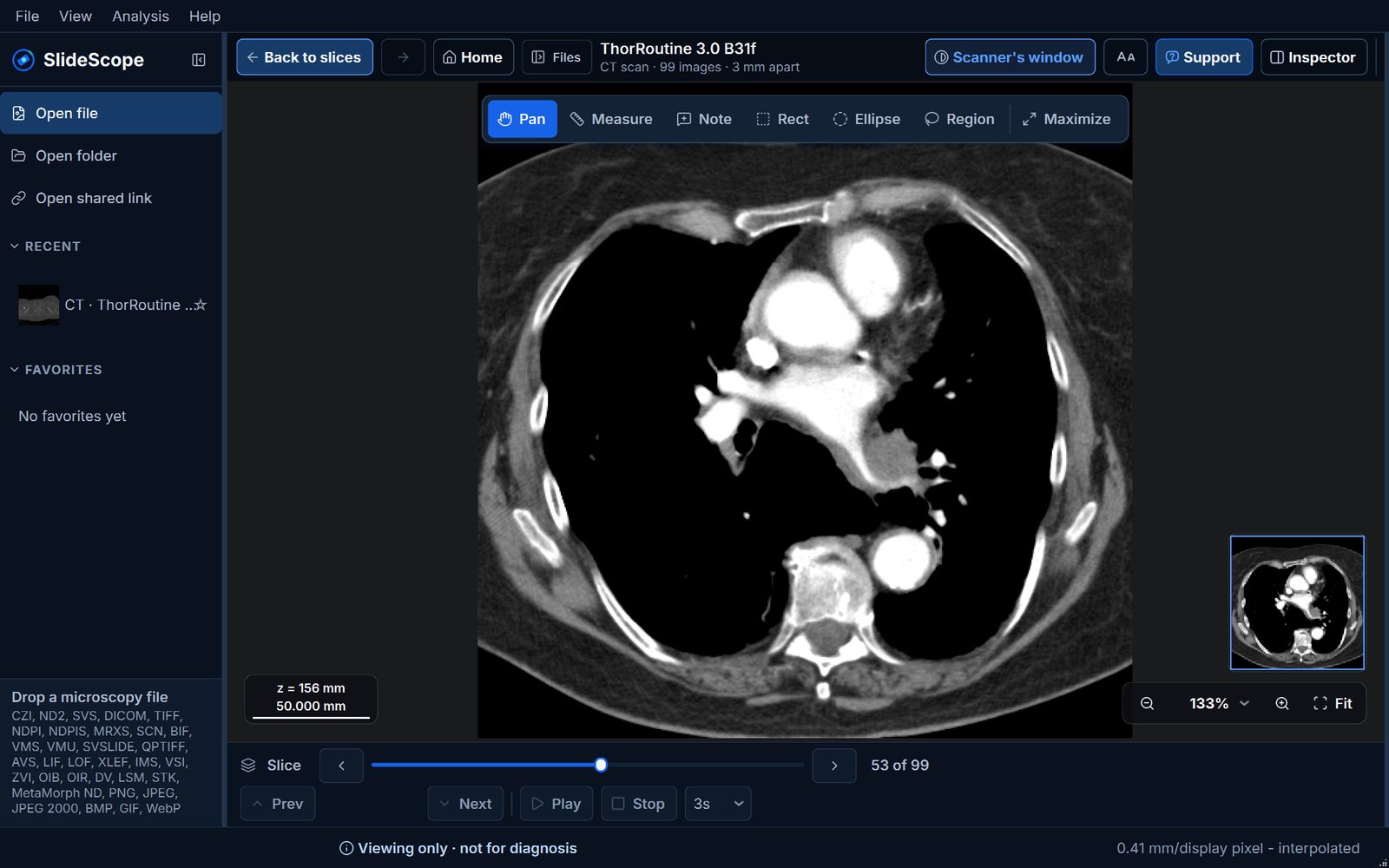
SlideScope affichant un scanner thoracique de 99 coupes issu d’un disque d’hôpital en fenêtre tissus mous, avec le navigateur de coupes et l’avertissement Viewing only, not for diagnosis
Un scanner thoracique dans SlideScope : chaque série forme une pile que l’on fait défiler coupe par coupe. Scanner d’exemple : LIDC-IDRI-0937, The Cancer Imaging Archive, CC BY 3.0 (doi:10.7937/K9/TCIA.2015.LO9QL9SX), anonymisé par le TCIA.
  • Chaque série de scanner ou d’IRM s’ouvre comme une seule pile, dans l’ordre où l’appareil a acquis les coupes, avec la distance réelle qui les sépare.
  • Fenêtres tissus mous, poumon, os et cerveau pour le scanner, ou les fenêtres enregistrées par l’appareil.
  • Mesurez une distance en millimètres.
  • L’examen reste sur votre ordinateur : ni IA, ni sauvegarde dans le cloud, ni liens de partage pour les examens médicaux.

Essayez d’abord : la bibliothèque d’échantillons est gratuite avec tous les outils. Elle comprend un vrai scanner thoracique anonymisé provenant d’une archive de recherche publique : vous pouvez donc faire défiler les coupes, changer de fenêtre et mesurer avant d’ouvrir votre propre disque. Vos propres examens nécessitent un abonnement.

SlideScope pour les disques de scanner, d’IRM et de radiographie : les faits

  • SlideScope ouvre les fichiers DICOM d’un CD, d’un DVD ou d’une clé USB remis par l’hôpital sous Windows 10/11 et macOS 14 ou ultérieur.
  • L’écran Home comporte un bouton, “Got a scan on a CD or USB? Open it”, qui trouve le disque grâce à son index DICOMDIR, quelle que soit la lettre de lecteur attribuée.
  • Ouvrir le fichier DICOMDIR du disque ouvre tout le disque ; chaque série de scanner ou d’IRM est listée une seule fois, avec son nom et son nombre d’images.
  • Toutes les coupes d’une série de scanner ou d’IRM s’ouvrent en une seule pile que l’on fait défiler, dans l’ordre d’acquisition, avec la distance réelle entre les coupes.
  • Les scanners peuvent être affichés avec les fenêtres tissus mous, poumon, os et cerveau, ou avec les fenêtres enregistrées par l’appareil.
  • Les distances sont mesurées en millimètres.
  • Un disque peut être copié sur l’ordinateur avec “Copy this scan to your computer”, dans un dossier SlideScope Scans du dossier Documents.
  • Les examens médicaux restent sur l’ordinateur : SlideScope ne les envoie pas à une IA, ne les enregistre pas dans le cloud et ne les partage pas par lien.
  • SlideScope sert à visualiser, pas à diagnostiquer. Il n’interprète pas les examens ; votre médecin ou le compte rendu du radiologue explique ce que montre un examen.

SlideScope est-il le bon choix pour votre examen ?

Un bon choix lorsque :

  • Vous voulez parcourir votre propre scanner, IRM ou radiographie (ou celui d’un proche) sur un PC Windows ou un Mac.
  • La visionneuse du disque ne démarre pas, ou vous avez un Mac.
  • Vous voulez chaque examen sous forme d’une seule pile à faire défiler, la fenêtre poumon ou os, et des mesures en millimètres.
  • Vous voulez que l’examen reste sur votre ordinateur.

Pas le bon choix lorsque :

  • Vous avez besoin que quelqu’un vous dise ce que montre l’examen : c’est le rôle de votre médecin ou du radiologue, et SlideScope ne le fait pas.
  • Vous n’avez qu’un téléphone ou une tablette : SlideScope fonctionne sur les ordinateurs Windows et macOS.
  • Vous voulez regarder sans rien installer : une visionneuse dans le navigateur peut suffire.
  • Vous avez besoin de reconstructions 3D ou d’autres plans reconstruits à partir des coupes : SlideScope affiche les coupes telles que l’appareil les a enregistrées.

Visualiser n’est pas diagnostiquer

Regarder votre propre examen peut vous aider à suivre les explications de votre médecin, mais les images d’examen sont faciles à mal interpréter. C’est le compte rendu du radiologue qui dit ce que montre l’examen. SlideScope affiche les images ; il ne les interprète pas. Posez vos questions à votre médecin.

Questions fréquentes

Comment ouvrir mon CD d’IRM sur mon ordinateur ?

Insérez le disque, ouvrez-le dans l’Explorateur de fichiers (Windows) ou le Finder (Mac), et essayez le programme de visualisation du disque. S’il ne démarre pas, installez une visionneuse DICOM comme MicroDicom, Weasis, OsiriX Lite, Horos ou SlideScope, et ouvrez le disque avec. Dans SlideScope, cliquez sur Got a scan on a CD or USB? Open it sur l’écran Home.

Puis-je voir mon CD d’IRM ou de scanner chez moi ?

Oui. N’importe quel PC Windows ou Mac équipé d’un lecteur de disque (ou d’un lecteur de DVD USB externe) et d’une visionneuse DICOM peut l’afficher. Vous n’avez pas besoin du logiciel de l’hôpital.

Pourquoi mon CD de scanner ne s’ouvre-t-il pas sous Windows ?

Windows ne lance plus de lui-même les programmes d’un disque, et beaucoup de visionneuses fournies sur disque sont d’anciens programmes qui échouent sous Windows 11. Ouvrez le disque dans l’Explorateur de fichiers et utilisez une autre visionneuse DICOM ; les images du disque sont presque toujours intactes.

Comment voir des images de radiographie sur un CD ?

De la même façon qu’un disque d’IRM ou de scanner : les disques de radiographie utilisent eux aussi le format DICOM. Chaque radiographie est une image unique plutôt qu’une pile de coupes.

Faut-il un logiciel spécial pour voir un CD de scanner ou d’IRM ?

Il vous faut une visionneuse DICOM, car les images sont des fichiers DICOM et non des images ordinaires. Il existe des visionneuses gratuites et payantes pour Windows et Mac ; consultez le tableau ci-dessus.

Est-il sûr d’ouvrir mon examen dans une visionneuse en ligne ?

Certaines visionneuses en ligne lisent les fichiers dans votre navigateur, d’autres les téléversent. Les fichiers contiennent votre nom et votre date de naissance : vérifiez donc d’abord comment le site traite les fichiers. Une visionneuse de bureau garde l’examen sur votre ordinateur.

SlideScope peut-il me dire ce que montre mon examen ?

Non. SlideScope sert à visualiser, pas à diagnostiquer, et il n’interprète pas les examens. C’est le compte rendu du radiologue et votre médecin qui expliquent ce que montre un examen.

SlideScope est-il gratuit ?

SlideScope est une application payante avec une bibliothèque d’échantillons gratuite (tous les outils) ; vos propres images nécessitent un abonnement à partir de $35/mois.

Explorez gratuitement la bibliothèque d’échantillons intégrée, avec tous les outils. Pour ouvrir vos propres images, il faut un abonnement : $35/mois, facturé dès la souscription (PayPal ou carte), annulable à tout moment depuis votre compte. Une facturation annuelle est proposée à $349.99/an, soit environ deux mois offerts.
Ouvrez votre examen sur votre propre ordinateur

Bibliothèque d’échantillons gratuite avec tous les outils ; vos propres examens nécessitent un abonnement. Déjà décidé ? Abonnez-vous maintenant.

Télécharger SlideScope